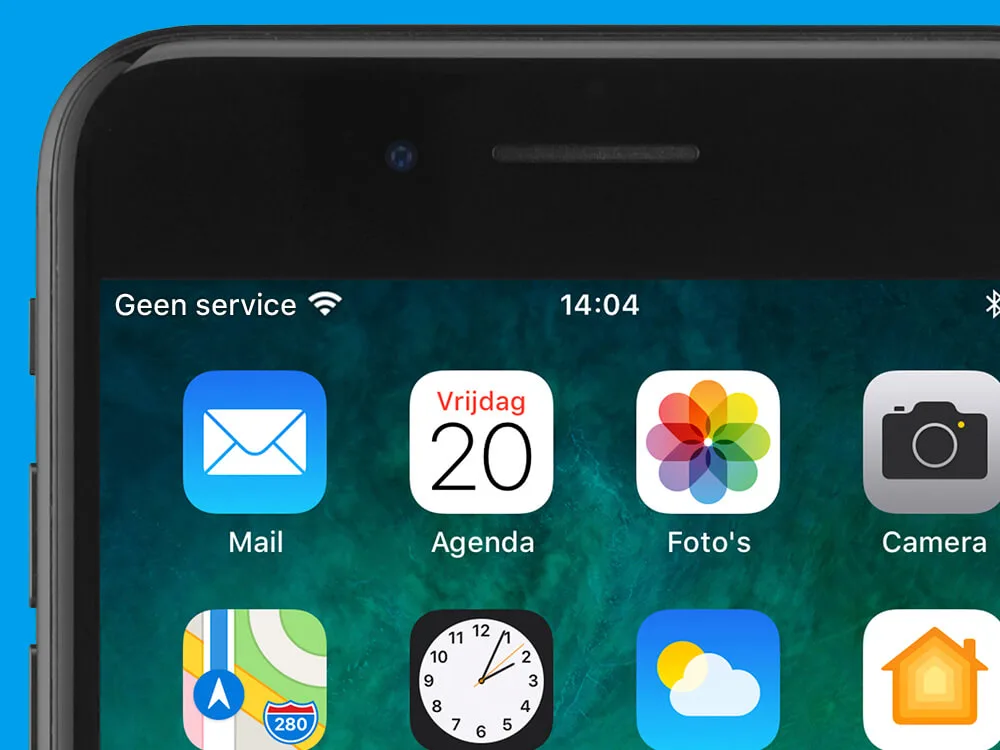
iPhone geen service betekent dat je toestel geen verbinding heeft met het mobiele netwerk. Je kunt dan niet bellen en niet internetten via je simkaart. De meest voorkomende oorzaken zijn een storing bij je provider, een simkaartprobleem, verkeerde netwerkinstellingen of een hardware defect. In de meeste gevallen los je het op door de vliegtuigmodus kort in en uit te zetten, je iPhone opnieuw op te starten of je netwerkinstellingen te resetten. Lukt dat niet, dan kan de baseband chip of een antenne defect zijn.
De drie meldingen op je iPhone
Je iPhone laat drie verschillende meldingen zien bij verbindingsproblemen. Het maakt uit welke je ziet:
Geen service: je iPhone heeft geen verbinding met het mobiele netwerk. Je kunt niet bellen en geen mobiele data gebruiken.
Zoeken: je iPhone probeert een netwerk te vinden maar lukt er niet in. Dit gebeurt vaak in het buitenland of op plekken met slechte dekking.
Geen SIM: de iPhone herkent de simkaart niet. Dit is een ander probleem dan geen service en heeft een eigen oorzaak.
Stap 1: check eerst op een storing
Voordat je iets aanpast aan je iPhone, check je of er een storing is bij je provider. Een landelijke storing is de meest voorkomende reden voor plotseling geen service. Ga naar allestoringen.nl of de website van je provider en zoek op je netwerk. Zie je veel meldingen? Dan wacht je tot de storing is verholpen. Dit kun je zelf niet oplossen.
Stap 2: zet vliegtuigmodus in en uit
Dit is de snelste fix en lost verrassend vaak het probleem op. Open het bedieningspaneel door rechtsbovenaan omlaag te vegen (of onderin omhoog te vegen op oudere iPhones). Tik op het vliegtuigsymbool om vliegtuigmodus in te schakelen. Wacht 15 seconden. Tik er opnieuw op om hem uit te zetten. Je iPhone maakt nu opnieuw verbinding met het netwerk.
Stap 3: start je iPhone opnieuw op
Herstart je iPhone volledig. Dit lost tijdelijke softwarefouten op die de netwerkverbinding kunnen blokkeren.
Op een iPhone zonder thuisknop: druk kort op de volume omhoog-knop, dan kort op de volume omlaag-knop, houd dan de zijknop ingedrukt totdat het uitschuifscherm verschijnt.
Op een iPhone met thuisknop: houd de zijknop ingedrukt totdat het uitschuifscherm verschijnt.
Stap 4: controleer je netwerkinstellingen
Mobiele data ingeschakeld?
Ga naar Instellingen > Mobiel netwerk en controleer of mobiele data aanstaat. Is de schakelaar uit? Zet hem aan.
Dataroaming in het buitenland?
Ga naar Instellingen > Mobiel netwerk > Opties mobiele data > Dataroaming en zet de schakelaar aan. Binnen de EU kost dataroaming niets extra. Buiten de EU kunnen er kosten bijkomen.
5G problemen?
Bij sommige iPhones en providers kan 5G verbindingsproblemen veroorzaken. Ga naar Instellingen > Mobiel netwerk > Opties mobiele data > Spraak en data en kies tijdelijk voor LTE in plaats van 5G. Test of het probleem hiermee verdwijnt.
Stap 5: netwerkinstellingen resetten
Helpt niets van het bovenstaande? Reset dan je netwerkinstellingen. Dit verwijdert opgeslagen wifi-wachtwoorden maar lost verbindingsproblemen door verkeerde instellingen vaak direct op.
Ga naar Instellingen > Algemeen > Zet over of stel iPhone opnieuw in > Stel opnieuw in > Herstel netwerkinstellingen.
Voer je toegangscode in en bevestig. De iPhone start opnieuw op en haalt de juiste netwerkinstellingen automatisch op van je simkaart en provider.
Stap 6: update de aanbiederinstellingen
Providers sturen regelmatig updates voor de netwerkinstellingen van je iPhone. Als je deze update hebt gemist, kan dat verbindingsproblemen veroorzaken.
Ga naar Instellingen > Algemeen > Info. Als er een update beschikbaar is, verschijnt er vanzelf een melding. Installeer die update.
Stap 7: update je iPhone naar de nieuwste iOS-versie
Een verouderde iOS-versie kan netwerkbugs bevatten. Ga naar Instellingen > Algemeen > Software-update en installeer eventuele updates. Start de iPhone daarna opnieuw op.
Geen service melding op de iPhone
De meest voorkomende oorzaken van de geen service melding zijn:
Storing bij de provider: altijd eerst uitsluiten via allestoringen.nl.
Slechte dekking: ga naar buiten of naar een andere locatie en test of het dan wel werkt. In nieuwe gebouwen met goede isolatie en beton komt het signaal slecht binnen.
Mobiele data uitgeschakeld: check via Instellingen > Mobiel netwerk.
Dataroaming uit in het buitenland: check via Instellingen > Mobiel netwerk > Opties mobiele data > Dataroaming.
Hardware probleem: dock connector, antenne of de baseband chip. Zie de sectie hieronder.
Zoeken melding op de iPhone
De melding Zoeken verschijnt als je iPhone geen netwerk kan vinden. Dit gebeurt vaak in het buitenland als de iPhone moeite heeft om het juiste partnernetwerk te vinden.
Schakel automatisch zoeken uit en kies handmatig een netwerk: Instellingen > Aanbieder > zet Automatisch uit > kies handmatig een netwerk.
In de meeste gevallen verdwijnt de melding daarna.
Geen SIM melding op de iPhone
Krijg je de melding dat er geen simkaart is geplaatst? Controleer eerst of de simkaart goed in het toestel zit. Haal het simkaartlaatje eruit met de simkaartpen, controleer of de kaart er goed in ligt en plaats het laatje terug.
Test met een andere telefoon: steek de simkaart in een ander toestel.
- Werkt de simkaart wel in het andere toestel? Dan is het probleem bij de hardware van je iPhone. Dit is vaak een moederbordprobleem.
- Werkt de simkaart ook niet in het andere toestel? Vraag een nieuwe simkaart aan bij je provider.
eSIM als alternatief: heb je een iPhone 13 of nieuwer? Dan kun je overstappen op een eSIM. Dat is een digitale simkaart zonder fysiek kaartje. Je hebt dan geen simkaarthouder meer nodig en dat elimineert dit type probleem direct. Vraag een eSIM aan via de app of website van je provider.
Alles geprobeerd en nog steeds geen service
Als geen van de bovenstaande stappen werkt, zit het probleem in de hardware. Er zijn twee meest voorkomende oorzaken.
Antenne problemen: de dock connector onderin de iPhone bevat bij de meeste modellen ook de GSM-antenne. Bij een kapotte of slechte dock connector kan het signaal niet goed worden ontvangen. Dit kan ook ontstaan na een reparatie waarbij de antennes niet goed zijn teruggesloten.
Baseband chip defect: de baseband chip beheert alle draadloze functies in je iPhone. Hij kan beschadigd raken doordat de iPhone is verbogen, gevallen of vocht heeft gehad.
Test de baseband chip: open de telefoonapp en typ *#06# in. Verschijnt er een IMEI-nummer? Dan is de baseband chip intact. Zie je geen IMEI? Dan is de baseband chip waarschijnlijk defect.
Een defecte baseband chip is alleen te herstellen door een moederbordspecialist. Bekijk vrijblijvend de reparatietarieven voor moederbordReparaties op fixje.nl.
Veelgestelde vragen iPhone geen service
- Vraag
Waarom krijg ik ineens de melding "geen service" op mijn iPhone?
AntwoordDit kan door een storing bij je provider, een simkaartprobleem, verkeerde netwerkinstellingen of een hardwaredefect. Begin altijd met allestoringen.nl checken en daarna vliegtuigmodus in en uit zetten.
- Vraag
Kan een eSIM zorgen voor geen service?
AntwoordJa, na een iOS-update kan een eSIM opnieuw geactiveerd moeten worden. Ga naar Instellingen > Mobiel netwerk en controleer of de eSIM correct actief staat.
- Vraag
Hoe weet ik of het probleem bij mijn iPhone ligt of bij mijn provider?
AntwoordSteek je simkaart in een andere telefoon. Werkt die telefoon wel? Dan ligt het aan je iPhone. Werkt de simkaart ook niet in een andere telefoon? Dan ligt het aan de simkaart of je provider.
- Vraag
Wat is de baseband chip en hoe weet ik of die kapot is?
AntwoordDe baseband chip regelt alle draadloze verbindingen in je iPhone. Test hem door *#06# te bellen in de telefoonapp. Verschijnt je IMEI-nummer? Dan is de chip intact. Verschijnt er niets? Dan is de chip waarschijnlijk defect.
- Vraag
Helpt netwerkinstellingen resetten?
AntwoordJa, vaak wel. Ga naar Instellingen > Algemeen > Zet over of stel iPhone opnieuw in > Herstel netwerkinstellingen. Je verliest je opgeslagen wifi-wachtwoorden maar de mobiele verbinding wordt daarna vaak hersteld.
- Vraag
Wat als mijn iPhone alleen SOS of Alleen SOS laat zien?
AntwoordBij deze melding kun je alleen het alarmnummer bellen. De stappen zijn gelijk aan "geen service": vliegtuigmodus in en uit, opnieuw opstarten en netwerkinstellingen resetten.


17 reacties op “iPhone geen service, zo los je het op”
Goedenavond,ik heb een iphone6 refurbished en na 3 maanden ging hij kapot opgestuurd natuurlijk en na 2 maanden kreeg ik hem terug met het verhaal dat mijn scherm gebogen is en daarom geen garantie krijgt bij dynafix,en Tele2 gaat met dynafix mee en nu zit ik nog anderhalf jaar met een kapotte iPhone en geeft hij geen service op de telefoon.
Hallo John,
Ik ga er vanuit dat deze iPhone dan niet bij ons gekocht is, want wij werken niet met DynaFix.
Klopt dit?
Met vriendelijke groet,
FixjeiPhone
Goedenavond, dat klopt inderdaad deze komt bij Tele2 vandaan maar ik heb een vraag aan u.
Als je een gebogen scherm heeft kan dit dan aan je netwerk liggen of is er wat anders aan de hand en dan bedoel ik geen bereik met je telefoon hebben want hij doet het dan weer wel en dan weer niet.
Hallo John,
Bij problemen met je bereik (service) raden wij aan om deze pagina eens te bekijken: https://www.fixjeiphone.nl/software/geen-service-iphone/
Mogelijk is de oplossing voor je probleem hier te vinden.
Met vriendelijke groet,
FixjeiPhone
Zelfde probleem hier met iPhone van Tele2 en dynafix. Er blijft zoeken in beeld staan en bij resetten krijg je de melding dat de telefoon niet geactiveerd kan worden omdat de activeringsserver tijdelijk niet beschikbaar is. Ook via iTunes werkt resetten niet. Sim is gechecked en goed. Met andere Sim werkt het ook niet. Ik denk zelf aan een hardware probleem met de antenne. Hoe kan ik dit checken?
Hallo Adam,
Waarschijnlijk is de Baseband IC op het moederbord defect.
Je kunt de iPhone hiervoor opsturen of langsbrengen bij ons.
Met vriendelijke groet,
Team FixjeiPhone
Ik heb een iPhone 6, die regelmatig geen mobiel netwerk verbinding heeft. Soms een dag probleemloos, andere dag eerst melding ‘zoeken’ en vervolgens ‘geen service’
In de helft van de gevallen helpt een reboot. In de andere gevallen doet ie het zomaar weer na een paar dagen.
Wat zou dit kunnen zijn?
De simkaart is getest in een andere iPhone en werkt perfect
Dekking provider is ook goed
Baseband chip? Kan die de ene keer werken en de andere keer niet?
Ligt het wellicht aan de antenne van de dockconnector?
Misschien geen goede geleiding met achterkant frame?
Ik ben benieuwd of iemand me kan helpen met stellen van diagnose.
Hallo Teus,
Mogelijk is het vervangen van de dock connector de oplossing voor je probleem.
Met vriendelijke groet,
Team FixjeiPhone
Beste, heb een iPhone x gekocht maar heeft problemen met kaart te lezen, soms lees hij de kaart soms niet. Wss is de kaartlezer kapot. Hoeveel zou dit kosten?
Hallo Yonas,
Dit zou een moederbord probleem kunnen zijn.
Heb je nog garantie op de iPhone?
Met vriendelijke groet,
Team FixjeiPhone
Beste, heb een iPhone 7 gekocht, maar mobiele date werkt niet en er staat links boven zoeken in het scherm. Ik heb alle software updates gedaan. Er staat dat ik nog een update moet doen om mobiele date te krijgen maar ben dus zoals ik al zei up to date.
Ik hoop dat jullie me kunnen helpen
Hallo Jelle,
Wij denken dat de Baseband IC defect is.
Hiervoor moet het moederbord dus gerepareerd worden.
Dit kun je door ons laten doen.
Met vriendelijke groet,
Team FixjeiPhone
Dit probleem heb ik ook. Wat heb jij hier nu aan gedaan?
Hallo Anne,
We raden aan om de iPhone dan aan te bieden voor een moederbord reparatie.
Dit kan via hier: https://reparatie.fixjeiphone.nl/moederbord-reparaties/
Met vriendelijke groet,
Team FixjeiPhone
Beste Davey,
Na het vervangen van de behuizing en scherm krijg ik steeds een pop-up melding om de simkaart te ontgrendelen. De melding verschijnt enkele seconden en verdwijnt dan weer. Na enkele seconden komt de melding weer en verdwijnt vervolgens. Dit gaat zo de hele tijd door. Ook wanneer ik snel de pincode invoer en op ik druk dan ontgrendelt de Simkaart niet. En komt de ontgrendel melding weer. Wanneer ik de simkaart verwijder is er niets aan de hand en werkt alles naar behoren. Waar zou dit aan kunnen liggen?
Beste, ik heb een I phone 11 aangekocht in 01/2023 via bol.com bij TRL Mobile – Roermond, alle sim kaarten TELENET werken niet op dit toestel, andere sim kaarten van een andere provider werken wel. Reeds bij Apple support langsgeweest, hebben volledige reset gedaan (niets te vinden), bij telenet langs geweest (SIM swap gedaan en zijn geconnecteerd op de mast). Ik zie bij netwerk “fysieke sim” staan, telefoon niet toegestaan. Iemand een idee of tip, alvorens ik de Iphone terug opstuur naar TRL mobile?
Hi Ellen, als ik het verhaal zo hoor, lijkt het op een simlock probleem of een baseband probleem. Als je naar de telefoon app gaat en *#06# invult, kun je zien of de baseband werkt. Als je apparaatinfo kunt zien werkt de baseband nog. Zie je helemaal niks daar staandan heb je een baseband probleem. Zie je wel apparaatinfo dan vermoed ik dat er een simlock op zit. Dit is wel een aanname naar aanleiding van je verhaal.