
AirDrop lijkt simpel: 2 toestellen bij elkaar houden en een foto of bestand verschijnt op het andere scherm. Werkt het niet, dan zit het probleem bijna altijd in een van een paar vaste plekken: wifi of bluetooth staat uit, de ontvangstinstelling staat verkeerd, de toestellen staan te ver uit elkaar, of de software is verouderd. Hieronder loop je die punten stap voor stap langs, met de instellingen die op iPhone, iPad en Mac net anders liggen.
AirDrop werkt niet? Los het op met deze 3 stappen
Stap 1: zet op beide toestellen wifi en bluetooth aan via het Bedieningspaneel. AirDrop gebruikt bluetooth om het andere toestel te vinden en een eigen wifi-verbinding tussen de 2 toestellen om het bestand te versturen, zonder dat er een router aan te pas komt. Staat een van beide uit, dan verschijnt het andere toestel niet in de lijst.
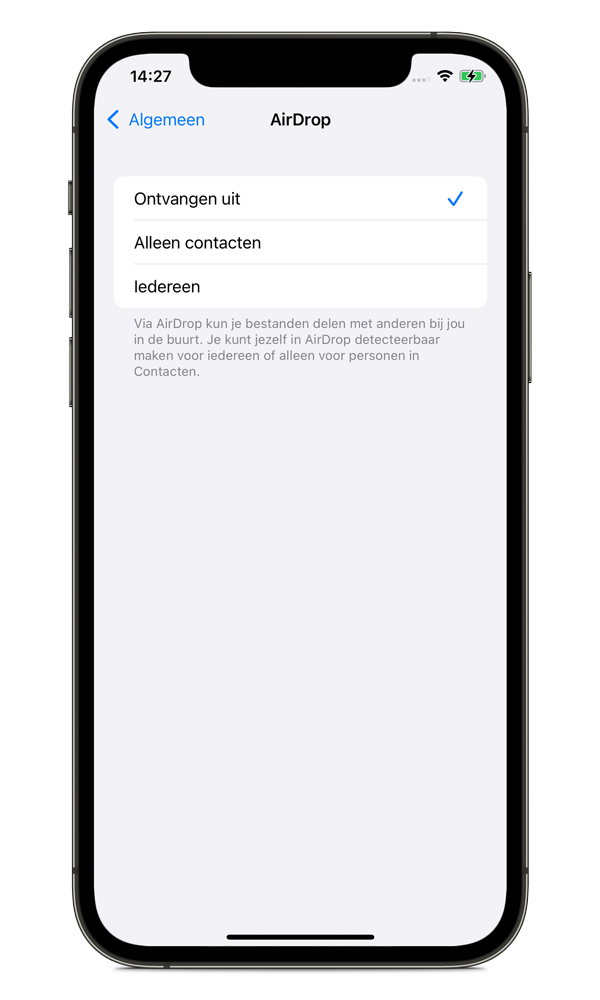
Stap 2: controleer de ontvangstinstelling. Ga naar Instellingen, Algemeen, AirDrop op iPhone of iPad, of open het Bedieningspaneel en houd de kaart met verbindingen ingedrukt. Kies Iedereen (voor 10 minuten) als je van een onbekend toestel iets ontvangt, of Alleen contacten als je alleen met mensen uit je adresboek deelt. Staat de instelling op Ontvangen: uit, dan komt er niets binnen, ook niet van bekende contacten.
Stap 3: houd beide toestellen dicht bij elkaar (binnen zo’n 9 meter, hoe dichterbij hoe sneller) en zorg dat het scherm van het ontvangende toestel wakker en ontgrendeld is. Een toestel dat op slot zit of in de zak zit, reageert niet op een inkomend AirDrop-verzoek.
Lossen deze 3 stappen het niet op, dan ligt de oorzaak dieper. De secties hieronder gaan in op de details.
Herkenbare toestelnamen voorkomen verwarring bij AirDrop
Een veelvoorkomend probleem is niet dat AirDrop niet werkt, maar dat je niet weet welk toestel in de lijst van jou is. Staat je iPhone nog met de standaardnaam die Apple bij aankoop meegaf, dan zie je iets als “iPhone van Jan” en staan er ook nog 3 andere mensen met die naam in de ruimte.
Ga naar Instellingen, Algemeen, Info, Naam om er iets herkenbaars van te maken. Onze uitleg over de naam van je iPhone wijzigen laat precies zien hoe dat in een paar stappen werkt, inclusief waarom die naam ook bij bluetooth-koppelingen en je persoonlijke hotspot terugkomt.
De juiste ontvangstinstelling kiezen bij AirDrop
Apple heeft de instelling Iedereen (voor 10 minuten) een aantal jaar geleden toegevoegd als vervanger van de permanente “Iedereen”-optie. Na 10 minuten schakelt je toestel automatisch terug naar Alleen contacten, wat betekent dat je de instelling opnieuw moet activeren als je langer met een onbekend toestel wilt uitwisselen.
Kies je voor Alleen contacten, dan moet het e-mailadres of telefoonnummer waarmee de afzender is ingelogd op zijn Apple-account, ook echt in jouw contactenlijst staan onder dat exacte adres of nummer. Staat het contact onder een ander adres genoteerd dan waarmee diegene is ingelogd, dan ziet AirDrop geen match en blijft het toestel onzichtbaar.
AirDrop tussen iPhone en Mac vraagt om andere instellingen
Op de Mac vind je AirDrop terug in de Finder, in de zijbalk onder AirDrop, of via Ga, AirDrop in de menubalk. Daar staat een schuifje onderin het venster waarmee je kiest tussen Alleen contacten en Iedereen, vergelijkbaar met op de iPhone.
Extra aandachtspunt bij een Mac: de firewall in Systeeminstellingen, Netwerk, Firewall kan inkomende AirDrop-verbindingen blokkeren als “Blokkeer alle inkomende verbindingen” aanstaat. Zet die uitzondering uit, of voeg AirDrop toe aan de lijst met toegestane apps.
Werkt AirDrop tussen 2 Macs onderling niet, controleer dan of beide op hetzelfde wifi-netwerk zitten of allebei bluetooth ingeschakeld hebben staan, een Mac zonder actieve wifi-verbinding valt soms terug op een trager of instabieler pad.
Afstand en een vergrendeld scherm
AirDrop werkt via een combinatie van bluetooth voor de detectie en een direct wifi-signaal voor de overdracht, dat signaal wordt zwakker naarmate er meer afstand of meer muren tussen de toestellen zitten. Een dikke betonnen muur of een verdieping ertussen is vaak al genoeg om de verbinding te laten mislukken, ook al lijkt 9 meter in een open ruimte geen probleem.
Een toestel in de energiebespaarmodus reageert ook trager op inkomende verzoeken, de achtergrondactiviteit van bluetooth en wifi wordt dan beperkt. Zet de energiebespaarmodus tijdelijk uit als je merkt dat overdrachten telkens vastlopen of pas na een paar keer proberen lukken.
Verouderde software is een veelvoorkomende oorzaak
AirDrop tussen 2 recente Apple-toestellen zou altijd moeten lukken, maar oudere combinaties geven soms problemen doordat een van beide toestellen een oudere versie van iOS, iPadOS of macOS draait waarin een bug in AirDrop nog niet is opgelost. Controleer de laatste update via Instellingen, Algemeen, Software-update op iPhone en iPad, of via Systeeminstellingen, Algemeen, Software-update op de Mac.
Is een van de toestellen ouder dan de iPhone 5, de iPad 4 of een Mac uit 2012, dan mist het de hardware voor AirDrop en zal de functie nooit verschijnen, ongeacht de instellingen.
Blijft wifi of bluetooth zelf haperen?
Soms is het probleem niet AirDrop zelf, maar wifi of bluetooth die op je iPhone al niet goed werken, ook los van AirDrop. Merk je dat je iPhone ook geen gewone wifi-verbinding maakt, geen oordopjes koppelt of dat de schakelaars in het Bedieningspaneel grijs blijven staan, dan wijst dat eerder op een softwarestoring of, bij een aanhoudend probleem, een hardwaredefect aan de antenne.
Onze uitgebreide gids over wifi of bluetooth die niet werken op je iPhone gaat dieper in op die onderliggende oorzaken en de stappen om ze op te lossen, los van AirDrop.
Lukt AirDrop nog steeds niet? Dit is de handmatige manier
Moet een bestand of een set foto’s per se van het ene naar het andere toestel, en lukt AirDrop ook na alle stappen hierboven niet, dan hoef je niet te wachten tot het probleem is opgelost. Foto’s en video’s zet je ook over via een kabel, iCloud of Google Foto’s, methodes die niet afhankelijk zijn van bluetooth of een directe wifi-verbinding tussen 2 toestellen.
In onze blog over foto’s en video’s overzetten van iPhone naar pc staan die alternatieven met de stappen erbij, handig als AirDrop tussen een iPhone en een Windows-pc sowieso nooit een optie was, die functie bestaat namelijk alleen tussen Apple-toestellen onderling.
Veelgestelde vragen over AirDrop werkt niet
- Vraag
Waarom zie ik het andere toestel niet in de AirDrop-lijst?
AntwoordControleer of wifi en bluetooth op beide toestellen aanstaan, of het scherm van het ontvangende toestel ontgrendeld is en of de ontvangstinstelling niet op "Ontvangen: uit" staat.
- Vraag
Waarom werkt AirDrop wel met sommige mensen maar niet met anderen?
AntwoordBij de instelling "Alleen contacten" moet het adres of nummer waarmee de afzender is ingelogd exact overeenkomen met hoe dat contact in je adresboek staat. Zet de instelling tijdelijk op "Iedereen (voor 10 minuten)" om dat te testen.
- Vraag
Werkt AirDrop ook tussen een iPhone en een Windows-laptop?
AntwoordNee, AirDrop is een functie die alleen tussen Apple-toestellen werkt: iPhone, iPad en Mac. Voor een Windows-pc gebruik je een kabel, iCloud of Google Foto's.
- Vraag
Kan een oude iPhone geen AirDrop meer gebruiken?
AntwoordToestellen ouder dan de iPhone 5 ondersteunen AirDrop niet. Bij nieuwere modellen is een verouderde iOS-versie vaker de oorzaak dan de leeftijd van het toestel zelf.
- Vraag
Blokkeert de firewall op een Mac AirDrop?
AntwoordJa, dat kan. Staat "Blokkeer alle inkomende verbindingen" aan in Systeeminstellingen, Netwerk, Firewall, dan kan dat inkomende AirDrop-verzoeken tegenhouden.


