Contacten importeren van sim naar iphone
BLOG

Contacten importeren van sim naar iphone

Op 1 november 2013, door Davey
0 reacties 3 min. leestijd

Als je een iPhone heb dan wil je natuurlijk ook je sim-contacten in de lijst hebben, dit kan erg eenvoudig en ik ga jullie hier uitleggen hoe je jouw sim-contacten op je iPhone kunt krijgen. Zorg er wel voor dat de contacten van je vorige mobiele telefoon op je sim-kaart staat en niet op de telefoon zelf, want anders moet je de sim-contacten eerst op de sim-kaart zetten.

Sim-contacten importeren op de iPhoneHoe krijg ik sim-contacten op mijn iPhone

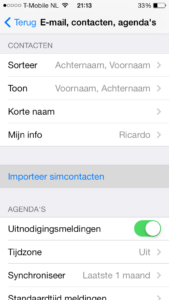
Als je jouw sim-contacten wilt importvaren van de sim-kaart dan moet je als eerste naar Instellingen gaan, hier kiezen we de optie E-mail, contacten, agenda's. Hier krijg je een hele lijst met opties te zien, het enige dat je nu nog moet doen in naar onderen scrollen en daar vind je vervolgens de optie Importeer simcontacten. Door deze optie te kiezen importeert de iPhone alle sim-contacten van jouw sim-kaart naar de contacten lijst. Dit is het enige wat je eigenlijk moet doen, als je geen contacten ziet staan na het importeren dan staan er geen contacten op je sim-kaart en misschien nog wel op je oude mobiele telefoon.

Als je contacten van een Android toestel wilt overzetten naar een iPhone, dan raad ik het aan om dit te doen met een Gmail account, aangezien Android alles synchroniseert met Gmail (als dit is ingesteld) kan je in één keer al deze contacten op de iPhone importeren door het Gmail account hier toe te voegen. Zorg er wel voor dat na het toevoegen van het account de optie contacten wel aan is, dit kan bij:

instellingen->E-mail, contacten, agenda's->je Gmail acount->Contacten.

Hopelijk heb jij de contacten succesvol kunnen importeren van je sim-kaart, als dit niet is gelukt zou je dus eerst alle contacten van je oude telefoon moeten exporteren naar de simkaart. Als jullie vragen hebben of ons wilt bedanken dan kan dat door ons te liken op Facebook of hieronder een reactie te plaatsen!

Veelgestelde vragen over simcontacten importeren op iPhone

  • Vraag

    Hoe importeer ik simcontacten op mijn iPhone?

    Antwoord

    Ga naar Instellingen, tik op E-mail, contacten, agenda's en scroll naar beneden tot je de optie "Importeer simcontacten" ziet. Tik hierop en de iPhone importeert automatisch alle contacten van je simkaart naar je contactenlijst. Het hele proces duurt maar een paar seconden.

  • Vraag

    Ik zie geen contacten na het importeren van mijn simkaart, hoe kan dat?

    Antwoord

    Dan staan er waarschijnlijk geen contacten op de simkaart zelf, maar nog op het geheugen van je oude telefoon. Veel telefoons slaan contacten standaard op in het telefoongeheugen in plaats van op de simkaart. Exporteer de contacten eerst naar de simkaart via je oude telefoon en probeer het daarna opnieuw.

  • Vraag

    Hoe zet ik contacten over van een Android naar een iPhone?

    Antwoord

    De makkelijkste manier is via Gmail. Als je Android-contacten gesynchroniseerd zijn met je Google-account, voeg je dat Gmail-account toe aan je iPhone via Instellingen, E-mail, contacten, agenda's. Zorg dat de optie Contacten aanstaat bij het Gmail-account en alle contacten verschijnen automatisch in je contactenlijst.

  • Vraag

    Kan ik contacten van een oude Nokia of andere telefoon overzetten naar mijn iPhone?

    Antwoord

    Ja, via de simkaart. Exporteer de contacten op je oude telefoon naar de simkaart, plaats de simkaart in je iPhone en importeer de contacten via Instellingen, E-mail, contacten, agenda's, Importeer simcontacten. Let op: een simkaart heeft beperkte opslagruimte en kan maximaal een paar honderd contacten bevatten.

  • Vraag

    Worden geïmporteerde simcontacten automatisch opgeslagen in iCloud?

    Antwoord

    Niet automatisch, tenzij je iCloud-contacten hebt ingeschakeld. Ga naar Instellingen, je naam, iCloud en zet de schakelaar bij Contacten aan. Daarna worden alle contacten, inclusief de geïmporteerde simcontacten, gesynchroniseerd met iCloud en zijn ze beschikbaar op al je Apple apparaten.

Suggestie hoe we dit artikel kunnen verbeteren? Laat het ons weten!

Geef een reactie