
Je zet je contacten over van Android naar iPhone het snelst met de Zet over op iOS-app, via je Google-account of via de simkaart. Met de app zet je in één keer contacten, foto’s, berichten en agenda’s over. Via je Google-account synchroniseer je alleen je contacten, wat handig is als je iPhone al is ingesteld. De simkaart werkt alleen als je contacten daar ook echt op staan. Hieronder lees je alle drie de methodes stap voor stap, plus wat je kunt doen als het overzetten vastloopt.
Wat heb je nodig voordat je begint
Voordat je aan de slag gaat, is het slim om even te checken:
- Wifi staat aan op beide toestellen, en ze liggen allebei aan de oplader tijdens het overzetten.
- Je iPhone heeft genoeg opslagruimte voor het aantal contacten dat je overzet.
- Je weet welk Google-account je gebruikt op je Android-telefoon, dat account heb je straks ook op je iPhone nodig.
- Heb je een nieuwe refurbished iPhone net uit de doos? Dan doorloop je eerst de installatie tot het scherm Zet je apps en gegevens over verschijnt, voordat je een van onderstaande methodes start.
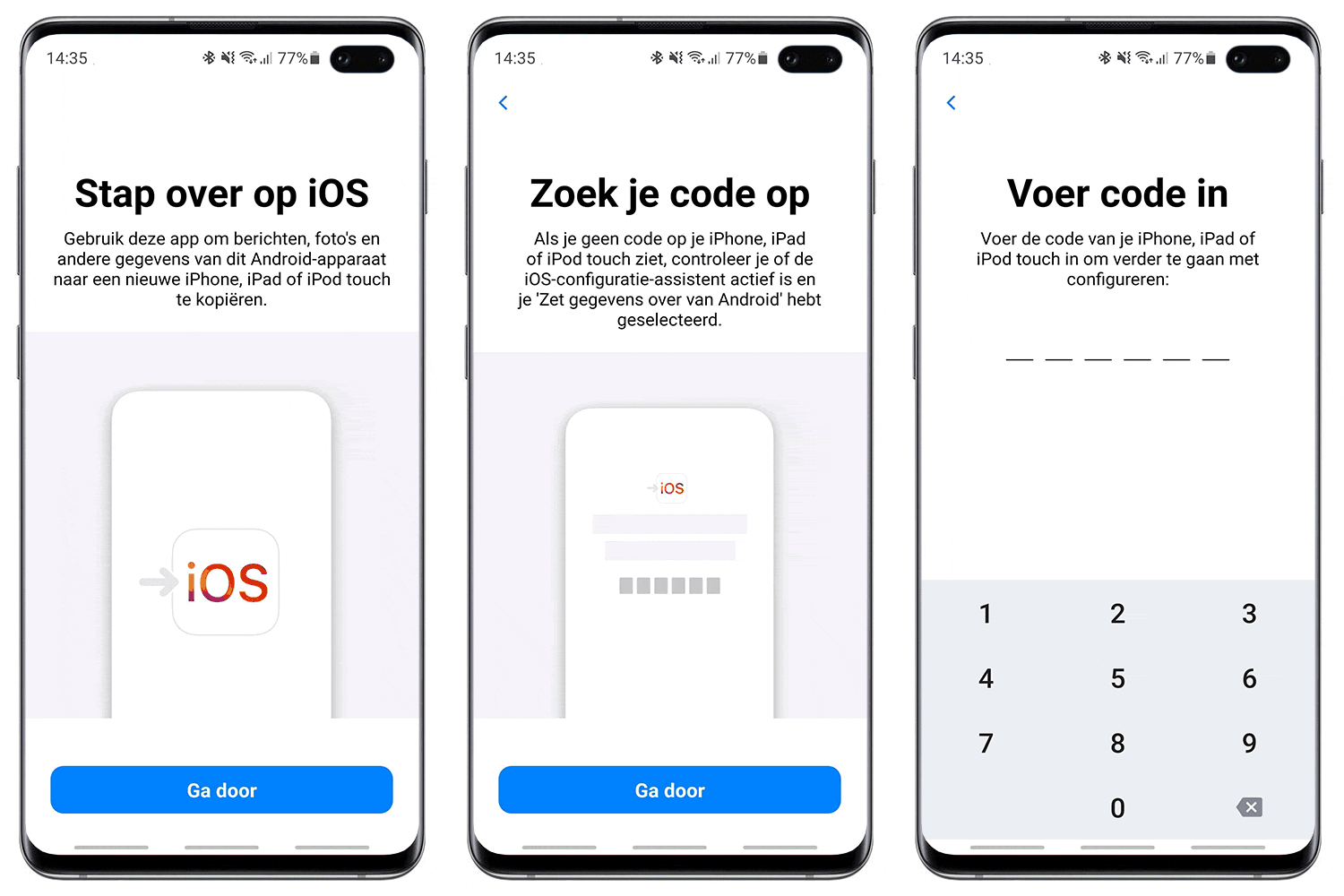
Contacten overzetten via je Google-account
Staat je iPhone al aan en wil je alleen je contacten overzetten? Dan is dit de snelste route.
Op je Android-telefoon:
- Ga naar Instellingen en tik op Google.
- Open de synchronisatie-opties en zorg dat Contacten is aangevinkt.
Op je iPhone:
- Open Instellingen en tik op Contacten.
- Ga naar Accounts en kies Nieuw account.
- Log in met je Google-account en zet de schakelaar bij Contacten aan.
Je contacten verschijnen nu automatisch in de Contacten-app op je iPhone. Deze methode gebruik je ook als je een tweede iPhone instelt of contacten van meerdere accounts wilt bundelen.
Contacten overzetten via de simkaart
Staan je contacten nog op je simkaart? Dan werkt deze methode het snelst, al zet je hiermee alleen namen en telefoonnummers over, geen foto’s per contact of extra velden.
- Open de contacten-app op je Android-telefoon, kies Exporteren en zet de contacten op je simkaart.
- Haal de simkaart uit je Android-telefoon en stop deze in je iPhone.
- Ga op je iPhone naar Instellingen > Contacten en tik op Importeer simcontacten.
Overzetten zonder de “Zet over op iOS-app”
Heb je een Android-telefoon met een recente Android-versie? Dan hoef je de Zet over op iOS-app niet eens te installeren.
- Begin met het instellen van je iPhone en tik op Vanaf Android bij het scherm Zet je apps en gegevens over.
- Tik op Zet over zonder app.
- Leg je Android-telefoon naast je iPhone en tik op Ga door.
- Scan met de camera van je Android-telefoon de QR-code op je iPhone.
- Kies op je Android-telefoon welke gegevens je wilt overzetten, waaronder contacten, en tik op Ga door.
Werkt scannen niet? Dan kun je op je iPhone via Andere opties ook handmatig een sessie-ID en koppelcode invoeren die je op je Android-telefoon terugvindt bij Instellingen > Google-services > Koppelen met iPhone of iPad.
Lukt het overzetten niet?
Loopt het overzetten vast, probeer dan het volgende:
- Controleer of beide toestellen met hetzelfde wifi-netwerk zijn verbonden en zet wifi eventueel uit en weer aan.
- Zorg dat beide telefoons aan de oplader liggen tijdens het overzetten.
- Check of je iPhone genoeg opslagruimte heeft voor alle gegevens die je overzet.
- Start beide toestellen opnieuw op en probeer het nogmaals.
- Zet mobiele data op je Android-telefoon uit tijdens het overzetten, dat kan storingen op wifi voorkomen.
Lukt het na meerdere pogingen nog niet? Dan zet je je contacten handmatig over: exporteer ze op je Android-telefoon als VCF-bestand, mail dit bestand naar jezelf en open het op je iPhone. Tik daarna op Alle contacten toevoegen.
Contacten overzetten van iPhone naar Android
Ga je de andere kant op, van iPhone naar Android? De Google-account methode werkt ook omgekeerd. Voeg op je oude iPhone je Google-account toe bij Instellingen > Contacten > Accounts en zet synchronisatie van contacten aan. Log daarna op je nieuwe Android-telefoon in met datzelfde Google-account, en je contacten verschijnen automatisch.
Twijfel je nog tussen een nieuwe Android-telefoon of een iPhone? Bekijk ons aanbod refurbished iPhones, allemaal met minimaal 85% batterijconditie en het Keurmerk Refurbished.
Veelgestelde vragen contacten overzetten van Android naar iPhone
- Vraag
Hoe krijg ik mijn contacten van Android naar iPhone?
AntwoordHet snelst gaat dit met de Zet over op iOS-app tijdens het instellen van je iPhone. Is je iPhone al ingesteld, gebruik dan je Google-account om je contacten te synchroniseren.
- Vraag
Kan ik contacten overzetten zonder de Zet over op iOS-app?
AntwoordJa, met een recente Android-versie kun je op je iPhone kiezen voor Zet over zonder app en de QR-code scannen met je Android-telefoon.
- Vraag
Werkt het overzetten van contacten via de simkaart altijd?
AntwoordAlleen als je contacten daadwerkelijk op de simkaart staan opgeslagen. Veel contacten worden tegenwoordig automatisch in je Google-account bewaard, niet op de simkaart.
- Vraag
Wat doe ik als het overzetten van contacten niet lukt?
AntwoordControleer de wifiverbinding, zorg dat beide toestellen zijn opgeladen en start ze eventueel opnieuw op. Lukt het dan nog niet, exporteer je contacten dan handmatig als VCF-bestand en mail dit naar jezelf.
- Vraag
Zet de “Zet over op iOS-app” ook mijn WhatsApp over?
AntwoordJa, zolang je WhatsApp aanvinkt in het overzicht met gegevens die je wilt overzetten tijdens het gebruik van de app.
- Vraag
Kan ik ook contacten overzetten van iPhone naar Android?
AntwoordJa, dat werkt via dezelfde Google-account methode, maar dan in omgekeerde richting: voeg je Google-account toe op je oude iPhone en log daarna in met dat account op je nieuwe Android-telefoon.


