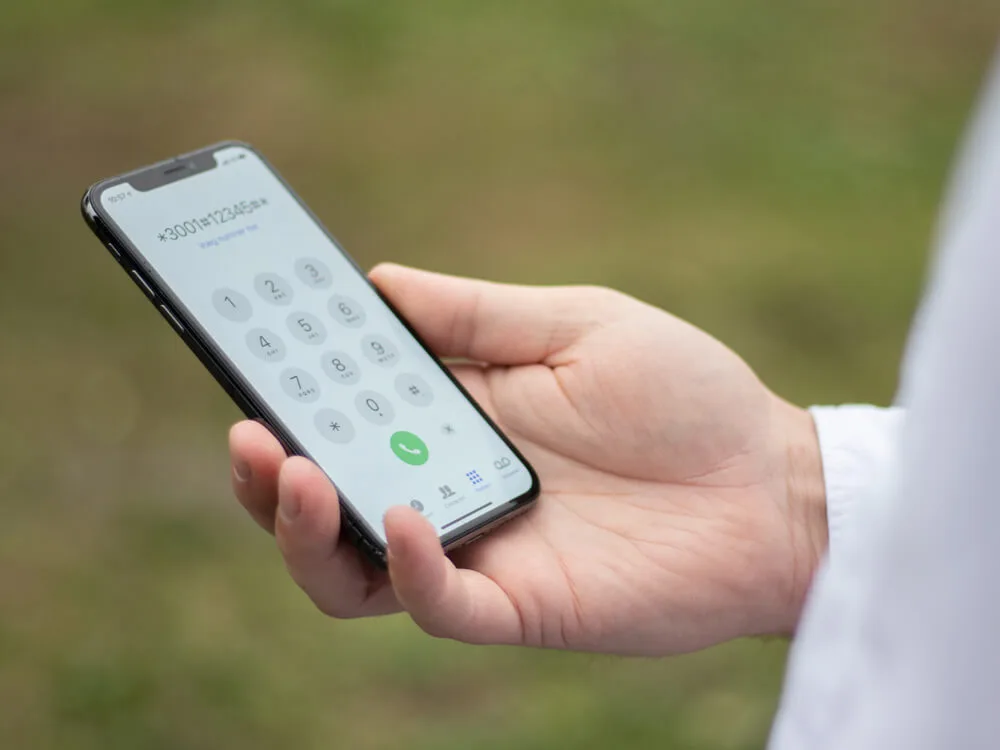
De streepjes bovenin je scherm zeggen weinig over hoe goed je verbinding echt is. Voor je mobiele netwerk lees je de exacte signaalsterkte af via Field Test Mode, een verborgen menu dat je activeert door 3001#12345# te bellen. Voor wifi signaalsterkte meten op je iPhone werkt die code niet, daarvoor gebruik je een app zoals NetSpot of Speedtest. Hieronder staat beide methodes stap voor stap, met de dBm-waarden die aangeven wanneer een signaal goed of slecht is.
Field Test Mode activeren op je iPhone in 3 stappen
Stap 1: open de Telefoon-app en tik het toetsenblok open. Typ *3001#12345#* en druk op de groene belknop.
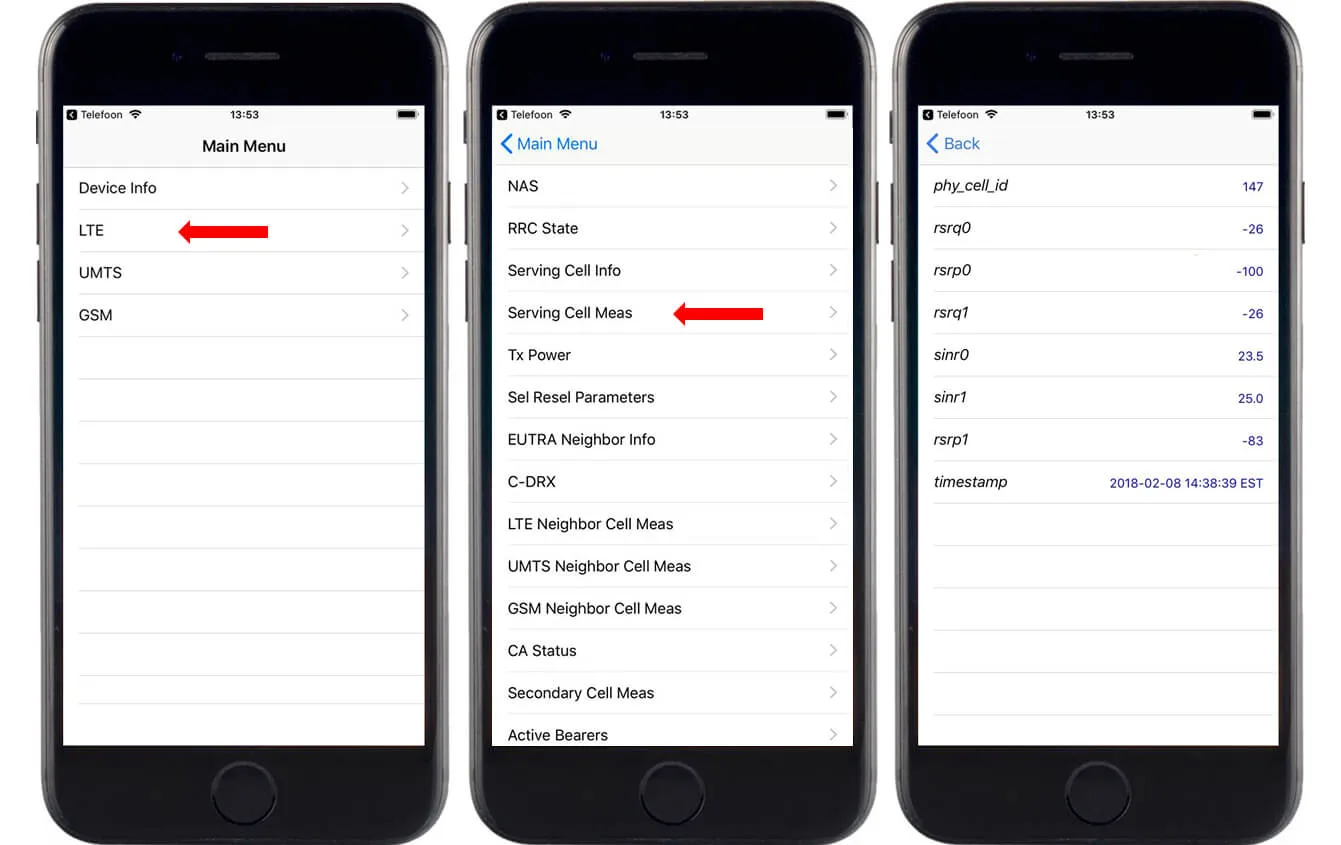
Stap 2: je iPhone schakelt om naar een technisch dashboard. Tik op LTE in het menu dat verschijnt.
Stap 3: tik op Serving Cell Meas. Hier staan de waarden RSRP0 en RSRP1, de signaalsterkte van de 2 antennes in je iPhone, samen met RSRQ en SINR.
Sluit je Field Test Mode af, dan verdwijnt het uit de appwisselaar. Wil je later opnieuw meten, dan bel je dezelfde code nogmaals. Het gebruik van Field Test Mode zelf heeft geen gevolgen voor je toestel, je kunt er rustig doorheen klikken.
Wat betekenen RSRP, RSRQ en SINR
RSRP (Reference Signal Received Power) is de belangrijkste waarde, dit bepaalt hoeveel streepjes je in de gewone statusbalk ziet.
RSRQ (Reference Signal Received Quality) houdt ook rekening met ruis en storing op de lijn, niet alleen met de kale signaalsterkte.
SINR (Signal-to-Interference-plus-Noise Ratio) geeft de verhouding weer tussen je eigen signaal en storing van andere zenders in de buurt, hoe hoger het getal hoe minder storing.
RSSI (Received Signal Strength Indicator) is een oudere, minder precieze indicator, deze houdt geen rekening met storing en is afhankelijk van hoeveel data er op dat moment over de verbinding gaat.
Wat is een goede signaalsterkte voor je iPhone
Alle 3 de waarden zijn negatieve getallen, hoe dichter bij 0, hoe sterker het signaal.
| Kwaliteit | RSRP | RSRQ | SINR |
| Uitstekend | boven -80 | boven -10 | boven 20 |
| Goed | -80 tot -90 | -10 tot -15 | 13 tot 20 |
| Matig | -90 tot -100 | -15 tot -20 | 0 tot 13 |
| Slecht | onder -100 | onder -20 | onder 0 |
Zit je met de RSRP-waarde onder de -100, dan is een zwak signaal vaak de reden voor traag internet of wegvallende gesprekken, ook al blijft de statusbalk 4G of 5G tonen. Een eerste stap is dan de netwerkinstellingen resetten, dat wist opgeslagen wifi-wachtwoorden en foute APN-instellingen zonder dat je foto's of apps kwijtraakt. De volledige stappen daarvoor staan in onze blog over iPhone resetten, onder het kopje over alleen de netwerkinstellingen.
Wifi signaalsterkte meten iPhone doe je met deze apps
Field Test Mode zegt niets over je wifi, dat menu leest alleen het mobiele netwerk uit. Voor de signaalsterkte van je wifiverbinding gebruik je een aparte app.
NetSpot voor iOS: scant nabijgelegen netwerken en toont de signaalsterkte per netwerk in dBm, inclusief een eenvoudige heatmapfunctie.
Speedtest van Ookla: meet geen dBm-waarde, maar wel je daadwerkelijke download- en uploadsnelheid en de ping, handig om te checken of de wifi in de praktijk goed genoeg is.
Voor wifi gelden andere richtwaarden dan voor mobiel internet:
-30 tot -50 dBm: uitstekend signaal, dicht bij de router.
-60 tot -67 dBm: goed en stabiel voor internetten en videobellen.
-70 dBm of zwakker: signaal is zwak, verwacht traag internet of een verbinding die wegvalt.
Blijft je wifi zwak op dezelfde plek in huis, dan ligt het probleem meestal bij de router of de afstand ertoe, niet bij je iPhone zelf.
Welke oudere iPhones geven geen signaalwaarden weer
Een klein aantal oudere modellen met een Intel-modem geeft geen waarden weer in dit menu: iPhone 7 (A1778), iPhone 7 Plus (A1784), iPhone 8 (A1905), iPhone 8 Plus (A1897) en iPhone X (A1901). Je modelnummer vind je via Instellingen, Algemeen, Regelgeving. Bij elk ander model, van de iPhone XS tot de nieuwste generatie, werkt Field Test Mode zoals hierboven beschreven.
Blijft het signaal ook na een reset zwak, ook als anderen op dezelfde plek wel goed bereik hebben, dan wijst dat eerder op een defecte antenne dan op een softwareprobleem. Onze iPhone reparatie handleidingen laten per model zien hoe je dat zelf checkt en verhelpt.
Wat doe je bij een slecht signaal
Een defecte antenne herstellen kan met de juiste onderdelen en een beetje geduld, maar is niet voor elk toestel de moeite waard, zeker niet bij een ouder model. Is de antenne aan vervanging toe en overweeg je een ander toestel, dan vind je in ons refurbished iPhone aanbod modellen met 2 jaar garantie en het Keurmerk Refurbished, zonder dat je zelf hoeft te sleutelen.


6 reacties op “iPhone signaalsterkte meten met Field Test Mode”
Beste Heren/Dames,
Ik zit met de handen in het haar. Mijn telefoon laat 4G zien maar ik kan niks downloaden. Met wifi kan ik verbinden maar hij laat geen wifi logootje meer zien. Ook kan ik met wifi niks meer downloaden. Kortom de data is helemaal weg.
De Field test wijst het volgende uit:
rsrp0 -113
rsrp1 -125
rsrq0 -18
rsrq1 -18
sinr0 7.0
sinr1 1.0
Ligt dit aan mijn antenne? En zo ja welke?
Met vriendelijke groet,
Robin van Belzen
Hallo Robin,
Heb je al geprobeerd de iPhone terug te zetten naar de fabrieksinstellingen?
Met vriendelijke groet,
Team FixjeiPhone
hallo is met deze waarde nou mn antenne stuk?
sinr -0,5
rsrp1 -127
rsrq1 -26
rsrq0 -29
phy_cell_id 121
sinr0 -2
rsrp0 -126
hoor graag uw antwoord
vriendelijke groet ronald
Hallo Ronald, Dat is niet direct te zeggen naar aanleiding van deze informatie. Heb je wat meer informatie voor ons? Dan kunnen we wat meer zeggen. Gr. Davey
Hi,
Telkens als ik iemand bel wordt er geklaagd dat ze mij niet goed kunnen verstaan. Zijn dit goede waardes of is er iets mis met de antenne?
Groet,
Abdi
Tmobile
ECNO -12
Frame_index 40
Is connected mode 0
rscp -28
rssi -5650
subs_id 0
Truphone
Ecno -7
Frame index 28
Is connected mode 0
rscp -27
rssi -5175
subs_id 1
Hé Abdi, Overal in Nederland zijn de waardes anders. Je kunt deze het best vergelijken met een telefoon die dit probleem niet heeft op dezelfde locatie. Om tijd te besparen adviseer ik eerst om de gaasjes onderin de iPhone te reinigen of te vervangen. Meestal wordt het geluid van de microfoon gedempt door viezigheid.