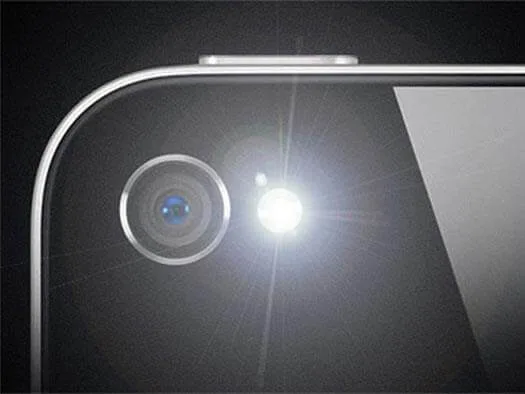
Je zet de zaklamp van je iPhone het snelst aan vanaf het vergrendelscherm, houd het zaklampicoon linksonder ingedrukt tot je een trilling voelt. Werkt dat niet zoals je wilt, dan kan het ook via het bedieningspaneel of door “Hé Siri, zet de zaklamp aan” te zeggen. Heb je een iPhone 15 Pro of nieuwer, dan wijs je de zaklamp ook toe aan de Actieknop, en vanaf de iPhone 14 Pro pas je de breedte van de lichtstraal aan via het Dynamic Island. De zaklamp zelf is de LED-flitser naast de camera aan de achterkant, dezelfde lamp die ook op de iPad Pro als zaklamp dienst doet.
Verderop staat per model welke van deze opties beschikbaar is, en wat je doet als de zaklamp grijs blijft of niet reageert. Bij Fixje koop je een refurbished iPhone met 2 jaar garantie, ook op de batterij.
4 manieren om de zaklamp in te schakelen
Via het vergrendelscherm: houd het zaklampicoon linksonder ingedrukt totdat je een trilling voelt. Dit is de snelste methode, je hoeft je iPhone niet eens te ontgrendelen.
Via het bedieningspaneel: veeg op een iPhone met Face ID vanuit de rechterbovenhoek naar beneden, op een oudere iPhone met thuisknop veeg je omhoog vanaf de onderkant. Tik op het zaklampicoon om ‘m aan te zetten, tik opnieuw om ‘m uit te zetten. Staat het icoon er niet in, ga dan naar Instellingen, Bedieningspaneel, en voeg Zaklamp toe via het plusje.
Via Siri: zeg “Hé Siri, zet de zaklamp aan” of “Hé Siri, doe de zaklamp uit”. Werkt ook als je iPhone op tafel ligt of in je zak zit. Siri herkent trouwens ook “Lumos” als je ‘m liever op de Harry Potter aanzet.
Via de Actieknop: op de iPhone 15 Pro en nieuwer wijs je de zaklamp toe via Instellingen, Actieknop. Veeg naar het zaklampsymbool en houd de knop daarna ingedrukt om ‘m aan en uit te zetten.
Hoe pas je de helderheid van de zaklamp aan?
Open het bedieningspaneel en houd het zaklampicoon ingedrukt. Er verschijnt een schuifregelaar met vier standen. Schuif omhoog voor meer licht, omlaag voor minder.
Voor het zoeken van iets in je tas is de laagste stand vaak meer dan genoeg. Dat spaart ook batterij.
Nieuw in iOS 18: zaklampstraal aanpassen via Dynamic Island Zet de zaklamp aan en tik op het Dynamic Island. Houd het lichtsymbool ingedrukt en sleep om de breedte en lengte van de lichtstraal aan te passen. Dit werkt op de iPhone 14 Pro en alle nieuwere Pro-modellen.

Welke iPhone modellen hebben de Actieknop en Dynamic Island voor de zaklamp?
Niet elke functie werkt op elk toestel. Vanaf de iPhone 14 Pro en 14 Pro Max pas je de breedte en lengte van de lichtstraal aan via het Dynamic Island: zet de zaklamp aan, tik op het Dynamic Island, houd het lichtsymbool ingedrukt en sleep. De Actieknop komt erbij vanaf de iPhone 15 Pro, en zit inmiddels standaard op ieder model vanaf de iPhone 16, ook op de gewone iPhone 16 en 16 Plus.
| iPhone model | Vergrendelscherm | Siri | Actieknop | Lichtstraal aanpassen |
| iPhone 6s tot en met SE 2022, met thuisknop | Ja | Ja | Nee | Nee |
| iPhone X tot en met iPhone 14 en 14 Plus | Ja | Ja | Nee | Nee |
| iPhone 14 Pro en 14 Pro Max | Ja | Ja | Nee | Ja |
| iPhone 15 Pro en 15 Pro Max | Ja | Ja | Ja | Ja |
| iPhone 16 en nieuwer, inclusief 17 en Air | Ja | Ja | Ja | Ja |
Zaklamp verwijderen of vervangen op het vergrendelscherm
Activeer je de zaklamp te vaak per ongeluk? Sinds iOS 16 verwijder of vervang je de knop op het vergrendelscherm. Ga naar Instellingen, Achtergrond, Pas aan. Tik op het minnetje bij het zaklampicoon linksonder om ‘m te verwijderen. Wil je een andere knop op die plek, tik dan op het plusje en kies een andere regelaar uit de lijst.
Hoe gebruik je de zaklamp als knipperlicht voor meldingen?
Ga naar Instellingen → Toegankelijkheid → Audio/Visueel en zet LED-flitser voor meldingen aan. De LED-flitser knippert dan bij binnenkomende gesprekken en meldingen.
Handig in lawaaierige situaties. Let op: dit verbruikt extra batterij.
Waarom werkt de zaklamp op je iPhone niet?
Reageert de zaklamp niet, of blijft het icoon grijs, dan is meestal 1 van drie dingen aan de hand.
De iPhone is te warm: bij oververhitting schakelt de iPhone de zaklamp automatisch uit, dat gebeurt sneller dan je verwacht, bijvoorbeeld op het strand in de volle zon. Leg de iPhone een paar minuten op een koele plek uit direct zonlicht en probeer het daarna opnieuw.
De camera-app staat open: de zaklamp en de camera gebruiken dezelfde LED. Staat de camera-app open, dan is de zaklamp niet beschikbaar. Sluit de camera-app en probeer het opnieuw.
Het icoon is verdwenen uit het bedieningspaneel: dat kan per ongeluk gebeurd zijn. Ga naar Instellingen, Bedieningspaneel, en voeg Zaklamp weer toe.
Helpt geen van deze stappen, dan zit het probleem soms dieper dan de zaklamp zelf. Een iPhone resetten lost vastgelopen systeemfuncties op zonder dat je data kwijtraakt.
Onbekende zaklamp trucs
De zaklamp doet meer dan aan en uit. Met Tik op de achterkant zet je ‘m aan zonder je scherm te hoeven zoeken in het donker, ga naar Instellingen, Toegankelijkheid, Aanraken, Tik op achterkant, en koppel dubbeltikken of drietikken aan de zaklamp. Open je de camera-app en schakel je over naar videomodus, dan geeft het bliksentschicht-icoontje continu licht tijdens het filmen, zonder dat je apart de zaklamp hoeft te activeren.
Met de Opdrachten-app zet je de zaklamp automatisch aan zodra je thuiskomt na zonsondergang, of laat je ‘m na 2 minuten vanzelf weer uitschakelen. Gebruik je de camera van je iPhone vaker voor dit soort snelle trucjes, dan is QR-codes scannen met je iPhone ook binnen een paar tikken gepiept.
Veelgestelde vragen over iPhone zaklamp gebruiken
- Vraag
Waar zit de zaklamp op mijn iPhone?
AntwoordHet zaklampicoon staat linksonder op het vergrendelscherm en in het bedieningspaneel. De lamp zelf zit aan de achterkant van de iPhone, naast de camera.
- Vraag
Waarom is de zaklamp grijs en niet te gebruiken?
AntwoordDe zaklamp is grijs als de camera-app open staat of als de iPhone te warm is. Sluit de camera of laat het toestel afkoelen.
- Vraag
Kan ik de zaklamp instellen op de Actieknop?
AntwoordJa, op de iPhone 15 Pro en nieuwer, en standaard op elk model vanaf de iPhone 16. Ga naar Instellingen, Actieknop, en kies Zaklamp.
- Vraag
Kan ik de zaklamp aanzetten zonder mijn scherm aan te raken?
AntwoordJa, dat kan via Siri, of via Tik op de achterkant nadat je dat hebt ingesteld bij Instellingen, Toegankelijkheid, Aanraken.
- Vraag
Werkt de zaklamp ook op de iPad?
AntwoordOp de iPad Pro zit een LED-flitser aan de achterkant die als zaklamp werkt. Standaard iPad-modellen zonder LED-flitser hebben geen zaklamp.


6 reacties op “iPhone zaklamp gebruiken”
Hallo
Had een oude iphone 5 waar de flits van niet werkte, daarna kocht ik een nieuwe iphone 5 maar daar helaas de icloud code vergeten was dus heb ik van me oude iphone de moederbord overgeplaatst naar de nieuwe iphone maar de flits doet het nog steeds niet me vraag is , komt het door een software matig probleem of door de moederbord ? Zo ja kan ik dat repareren
Mvg:
Renato
Ik gebruik de zaklantaarn via het snelmenu ook meer dan dagelijks maar om een nu nog onverklaarbare reden is de zaklamp nu niet meer te activeren via de 3 stappen. De zaklamp optie is niet beschikbaar
De iconen zijn verser wel allemaal beschikbaar, het zaklamp icoontje is licht grijs
Prima stukje
Ik vel graag zaklamp in dez telefon
Heel vreemd de bediening was geheel verdwenen alleen de muziek functie was er nog als ik swipte. Heel uitgebreid zelfs met muziekhoesje. Moest telefoon helemaal uitzetten om te resetten. Kreeg met geen mogelijkheid normale schermpje terug.
Leuk artikel maar weet je ook hoe dit komt ?
Waar zit het snelmenu?