Valt je iPhone geregeld uit en gaat hij daarna weer vanzelf aan, dan ligt de oorzaak meestal bij een verouderde batterij, een tijdelijke softwarefout of een beschadigd onderdeel zoals de dockconnector of een chip op het moederbord. Check als eerste stap de batterijconditie via Instellingen, is de maximumcapaciteit lager dan 80 procent, dan is de batterij vervangen de simpelste oplossing.
Werkt dat niet, doe dan een harde reset. Blijft het toestel daarna nog steeds uitvallen, dan geven de panic-full logs op je iPhone het exacte antwoord: dat logbestand toont letterlijk welk onderdeel de storing veroorzaakt, van een losse microfoonkabel tot een defecte NAND-chip. Hieronder lees je per stap wat je zelf kunt doen en hoe je de panic-logs uitleest en herkent.
Check eerst de batterijconditie van je iPhone
Een batterij die haar levensduur nadert, geeft soms een verkeerd percentage door. Je iPhone denkt dan dat er nog 20 procent over is, de accu is in werkelijkheid al leeg, en het toestel schakelt daardoor onverwacht uit. Zo check je de status:
- Open Instellingen.
- Tik op Batterij en daarna op Batterijconditie en opladen.
- Kijk bij Maximumcapaciteit.
Staat dit percentage onder de 80 procent, of zie je een melding over piekvermogen, dan is de batterij aan vervanging toe. Je regelt dit zelf met een nieuwe iPhone batterij, of je laat de accu bij ons doormeten voor een gratis diagnose.
Doe een harde reset als de batterij in orde is
Blijkt de batterijconditie in orde en valt je iPhone toch uit, dan kan een tijdelijke softwarefout de oorzaak zijn. Een harde reset lost dit vaak al op:
- iPhone 8 en nieuwer: druk kort op de volumeknop omhoog, druk daarna kort op de volumeknop omlaag en houd de aan- en uitknop ingedrukt tot het Apple logo verschijnt.
- iPhone 7 en 7 Plus: houd de volumeknop omlaag en de aan- en uitknop samen ingedrukt tot het Apple logo verschijnt.
- iPhone 6s en ouder, en iPads met thuisknop: houd de thuisknop en de aan- en uitknop samen 15 seconden ingedrukt tot het Apple logo verschijnt.
Maak voor de zekerheid eerst een backup, een harde reset wist geen gegevens maar voorkomt verrassingen. Controleer daarna ook direct of er een nieuwe iOS update beschikbaar is via Instellingen, Algemeen, Software-update. Een aantal reboot problemen bleek in het verleden een bug in iOS te zijn die Apple met een update oploste.
Slechte of beschadigde onderdelen als oorzaak
Blijft de iPhone hierna nog uitvallen, dan wijst dat vaak op een onderdeel van slechte kwaliteit of een beschadigd onderdeel, zeker als het toestel eerder is gerepareerd. Dit is ook terug te zien in de panic-full logs. Gebruik daarom altijd onderdelen van goede kwaliteit om herhaling te voorkomen. Veelvoorkomende onderdelen die dit veroorzaken zijn de voorcamerakabel, de dockconnector en de kabel van de aan- en uitknop.
Het probleem kan ook zitten in de NAND-chip, de wifi- en bluetoothchip, of een ander defect op het moederbord. Gaat het om zo’n chipprobleem, dan is dat werk voor een specialist, bekijk hiervoor de mogelijkheden voor een iPhone moederbordreparatie bij Fixje.
Zo lees je de panic-full logs van je iPhone uit
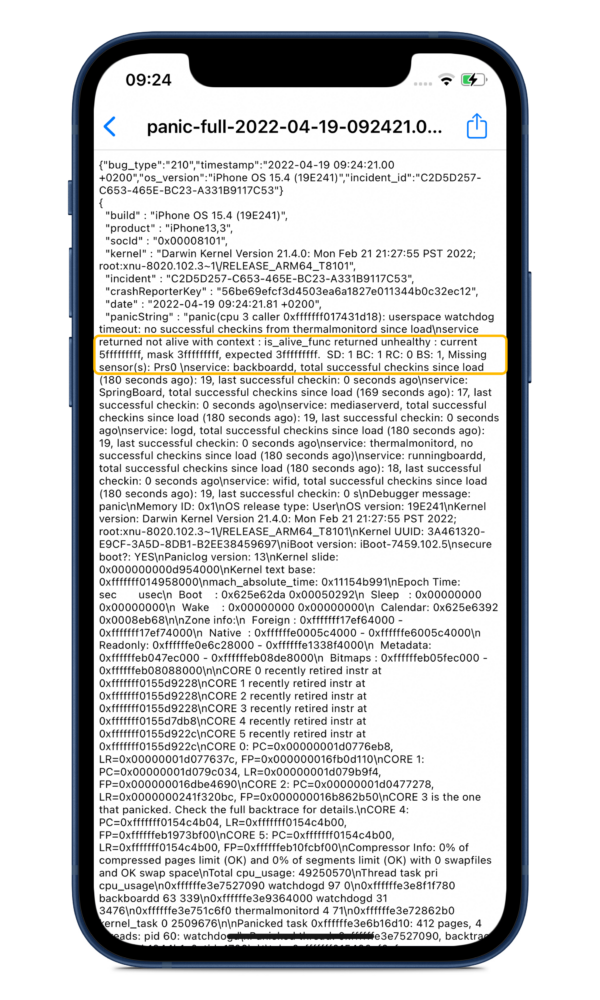
Panic-full logs zijn logbestanden die je iPhone zelf opslaat zodra er een storing optreedt. Je vindt ze via Instellingen, Privacy en beveiliging, Analyse en verbeteringen, Analysegegevens. Zoek specifiek naar bestanden met panic-full in de naam, de rest van de lijst bestaat uit gegevens die niets met dit probleem te maken hebben.
In deze logs staan de fouten die de iPhone zelf heeft vastgelegd. De gratis tool Panic Log Analyzer van Wayne Bonnici analyseert deze data automatisch zodra je de iPhone met een computer verbindt. Vindt de tool geen duidelijke oorzaak, dan helpt het om zelf de meest voorkomende panic-logs te herkennen, hieronder staat een overzicht. Download de tool op GitHub.
Zet de iPhone niet terug naar fabrieksinstellingen voordat je de logs hebt uitgelezen, want daarmee verdwijnen ook de oude panic-full logs.
Drie foutmeldingen komen vaak voor bij een dockconnector die aan vervanging toe is:
- Missing sensor(s): mic1, de microfoon die aan de dockconnector vastzit.
- Missing sensor(s): Prs0, de barometer die aan de dockconnector vastzit.
- Missing sensor(s): mic2, de microfoon bij de achtercamera.
Bij de iPhone SE 2 (2020) ligt de oorzaak van Missing sensor(s): mic1 bijna altijd anders dan bij overige modellen, namelijk een defect op het moederbord zelf. Een specialist verhelpt dit door jumpers te plaatsen, een reparatie die wij ook uitvoeren.
iPhone Panic Log
Panic-log foutmeldingen en de oplossing
AOP PANIC
Proximity sensor (nabijheidssensor) of home button (Touch ID) vervangenANS / ANS2
NAND chip vervangen of lagen reballenTG0B
Batterij FPC controleren of batterij vervangenMissing sensor(s): mic1
Dock connector (microfoon links onderin) vervangen en bij de SE 2 (2020) jumper of jumpers op het moederbordMissing sensor (s): mic2
Microfoon bij de achter camera/flitser vervangenMissing sensor(s): mic3
Voorcamera kabel vervangen bij Touch ID iPhones en bij Face ID iPhones de microfoon op (oorspeaker en) sensor kabelMissing sensor(s): mic4
Dock connector (microfoon rechts onderin) vervangenMissing sensor (s): Prs0
Dock connector (barometer) vervangenAppleSocHot
CPU reballen (vaak tijdelijke oplossing door lage temperatuur pasta)SMC PANIC - ASSERTION FAILED
iPhone 13 mini en iPhone 13:In combinatie met 0x4000 = batterij
In combinatie met 0x800 = dock connector
In combinatie met 0x1000 = sensor kabel
In combinatie met 0x1800 = dock connector en aan en uit knop kabel
iPhone 14 en iPhone 14 Plus:
In combinatie met 0x400000 = draadloos opladen antenne (achterkant)
In combinatie met 0x100000 = dock connector
In combinatie met 0x200000 = sensor kabel
In combinatie met 0x500000 = batterij, dock connector of trilmotor
In combinatie met 0x600000 = draadloos opladen antenne (achterkant) en sensor kabel
iPhone 14 Pro en iPhone 14 Pro Max:
In combinatie met 0x41 = connectie tussen batterij en moederbord
In combinatie met 0x40000 = dock connector
In combinatie met 0x80000 = sensor kabel
In combinatie met 0x10000 = aan en uit knop kabel
In combinatie met 0xc0000 = sensor kabel en dock connector
In combinatie met 0x180000 = sensor kabel en aan en uit knop kabel
In combinatie met 0x140000 = aan en uit knop kabel en dock connector
In combinatie met 0x1c0000 = dock connector, aan en uit knop kabel en sensor kabel
In combinatie met 0x20000 = lagen van het moederbord
iPhone 15 en iPhone 15 Plus:
In combinatie met 0x200000 = draadloos opladen antenne (achterkant)
In combinatie met 0x80000 = dock connector
In combinatie met 0x100000 = sensor kabel
In combinatie met 0x280000 = dock connector en draadloos opladen antenne (achterkant)
iPhone 15 Pro en iPhone 15 Pro Max:
In combinatie met 0xa1 = batterij
In combinatie met 0x300000 = dock connector
In combinatie met 0x400000 = draadloos opladen antenne
In combinatie met 0x600000 = sensor kabel en aan en draadloos opladen antenne
In combinatie met 0x700000 = dock connector en draadloos opladen antenne
SMC PANIC
PMIC vervangenSMC DATA ABORT
CPU reballen (vaak tijdelijke oplossing door lage temperatuur pasta)Kernel instruction fetch abort
Charging IC vervangen of CPU reballen (vaak tijdelijke oplossing door lage temperatuur pasta)Kernel data abort
Fast charging IC of CPU reballen (vaak tijdelijke oplossing door lage temperatuur pasta)Firmware fatal
Software herstellen of lagen reballenApple PPM
Dock connector, Tristar chip of Tigris chip vervangenNvme
NAND chip vervangenEMemory apcie
NAND chip vervangen of circuit van de NAND chip heeft kortsluitingInitproc exited
Crystal oscillator chip vervangenInvalid queue element linkage
NAND chip vervangenApcie (0: s3e)
NAND chip vervangenApcie (wlan)
Wifi en bluetooth chip vervangenInvalid mutex
NAND chip of bottom bord vervangenVoid applesynopsysMIPIF
Dock connector vervangenReset sequence did not finish within 5000ms
Communicatie probleem tussen de CPU en wifi en bluetooth chipWKDMD ERROR code 0x2
Software herstellen via iTunes of via 3uTools voor databehoud (iTunes error 14)Watchdog timeout
Deze error wordt gecombineerd met de volgende errors:TT1P / TT2P / TP3R = Scherm en LCD/OLED vervangen
TP2C = Batterij vervangen
TP2A / TP3R / TP4H = Scherm en LCD/OLED of batterij vervangen
TGOV / TTSA = Dock connector vervangen
Watchdog timeout backboard
Tristar of Hydra chip vervangenWDT
Big audio IC vervangenBad tailq elm
Crystal oscillator chip of achter camera (wide-angle) vervangenDart-disco0 SMMU error
Achter camera vervangen of achter camera circuit probleemdart-apcie1
NAND chip vervangenKernel instruction fetch abort (2)
Fast charging chip vervangen of CPU coilPrev-next
Crystal oscillator chip vervangenAppleBcmWlan
Dock connector vervangenApple Tristar Hydra
Dock connector, Tristar of Hydra chip vervangenApple PMGR
Batterij vervangenAppleHIDTransportProtocol
Scherm en LCD/OLED vervangenApple tristar2: could not find
Dock connector vervangenLSU
Wifi en bluetooth chip vervangenSCL display PMU
Scherm en LCD/OLED of scherm PMU chip vervangeni2c0
iPhone 8, 8 Plus en X = U2700, U5600, U5660, U6110 of J6400iPhone XS, XS Max en XR = U2700, U6110 of J6400
i2c2
iPhone 8, 8 Plus en X = U3301, J4200 of U5000iPhone XS, XS Max en XR = U5002
Halt/Restart timed out
Dock connector vervangenWatchdog timeout komt meestal samen met een tweede code die het exacte onderdeel aanwijst: TT1P, TT2P en TP3R wijzen op het scherm, TP2C op de batterij, TGOV en TTSA op de dockconnector.
SMC PANIC ASSERTION FAILED wijst per iPhone model naar een ander onderdeel, afhankelijk van de bijbehorende code:
- iPhone 13 en 13 mini: 0x4000 batterij, 0x800 dockconnector, 0x1000 sensorkabel, 0x1800 dockconnector en aan- en uitknop kabel.
- iPhone 14 en 14 Plus: 0x400000 antenne voor draadloos opladen, 0x100000 dockconnector, 0x200000 sensorkabel, 0x500000 batterij, dockconnector of trilmotor.
- iPhone 14 Pro en 14 Pro Max: 0x41 verbinding tussen batterij en moederbord, 0x40000 dockconnector, 0x80000 sensorkabel, 0x10000 aan- en uitknop kabel.
- iPhone 15 en 15 Plus: 0x200000 antenne voor draadloos opladen, 0x80000 dockconnector, 0x100000 sensorkabel.
- iPhone 15 Pro en 15 Pro Max: 0xa1 batterij, 0x300000 dockconnector, 0x400000 antenne voor draadloos opladen.
Herken je jouw model en code niet in dit overzicht, laat de log dan door een specialist beoordelen. Elke generatie iPhone heeft weer een iets andere reeks codes.
Waarom nieuwere iPhones elke paar minuten opnieuw opstarten
Blijft je iPhone hangen op het Apple logo, of start hij steeds na ongeveer 3 minuten vanzelf opnieuw op? Vanaf de iPhone Xs voert elke iPhone elke paar minuten een interne zelftest uit, waarbij onder andere de temperatuursensoren worden gecontroleerd. Wijkt een gemeten temperatuur sterk af van de vorige meting, dan start het toestel opnieuw op om te checken of de storing verholpen is. Blijft de afwijking bestaan, dan herhaalt dit zich telkens opnieuw, en lijkt het net alsof de iPhone in een vaste loop van 3 minuten vastzit. In veel gevallen ligt de oorzaak bij een defecte oplaadpoort, omdat de temperatuursensor daar het vaakst kapot gaat.
Start je iPhone helemaal niet meer op en blijft hij steeds hangen op het logo, dan spreken we van een bootloop, en is een zelf uitgevoerde reset meestal niet genoeg om dit op te lossen.
Kou hitte en water als oorzaak van uitvallen
Een accu werkt op basis van een chemisch proces, en dat proces reageert op temperatuur. Valt je iPhone uit op een koude dag, laat hem dan langzaam op kamertemperatuur opwarmen en leg hem niet op de verwarming of in de zon. Raakt de iPhone juist oververhit, bijvoorbeeld tijdens gamen of opladen in de zon, dan schakelt het toestel zichzelf uit om schade te voorkomen. Leg de iPhone dan op een koele plek en zet hem na een kwartier weer aan.
Is de iPhone in aanraking geweest met water, dan kan kortsluiting in een van de chips de reden zijn dat hij steeds uitvalt. Zet het toestel meteen uit, dep het droog en breng het meteen naar een specialist voor een controle op vochtschade.
Geen panic-logs gevonden en toch problemen
Zijn er geen panic-full logs te vinden, en blijft de iPhone toch uitvallen? Is het toestel eerder teruggezet naar fabrieksinstellingen, gebruik de iPhone dan gewoon verder en wacht tot het probleem terugkomt. Controleer daarna meteen opnieuw, zodat de logs vers zijn. Blijft de lijst met panic-logs leeg omdat er simpelweg geen fouten worden gevonden, dan ligt de oorzaak meestal bij de batterij zelf of de connector tussen de batterij en het moederbord, die beschadigd of verbogen kan zijn.
Heb je aanvullingen op deze lijst met foutmeldingen? Laat het ons weten via een reactie, zodat we het overzicht compleet houden voor iedereen die hetzelfde probleem tegenkomt.
Refurbished iPhone kopen?
- Refurbished iPhone 17 Pro Max
- Refurbished iPhone 17 Pro
- Refurbished iPhone 17
- Refurbished iPhone Air
- Refurbished iPhone 16 Pro Max
- Refurbished iPhone 16 Pro
- Refurbished iPhone 16 Plus
- Refurbished iPhone 16
- Refurbished iPhone 15 Pro Max
- Refurbished iPhone 15 Pro
- Refurbished iPhone 15 Plus
- Refurbished iPhone 15
- Refurbished iPhone 14 Pro Max
- Refurbished iPhone 14 Pro
- Refurbished iPhone 14 Plus
- Refurbished iPhone 14
- Refurbished iPhone 13 Pro Max
- Refurbished iPhone 13 Pro
- Refurbished iPhone 13
- Refurbished iPhone 13 mini
- Refurbished iPhone SE 2022
- Refurbished iPhone 12 Pro Max
- Refurbished iPhone 12 Pro
- Refurbished iPhone 12
- Refurbished iPhone 12 mini
- Refurbished iPhone 11 Pro Max
- Refurbished iPhone 11 Pro
- Refurbished iPhone 11
- Refurbished iPhone SE 2020
- Refurbished iPhone XS Max
- Refurbished iPhone XS
- Refurbished iPhone XR
- Refurbished iPhone X
- Refurbished iPhone 8 Plus
- Refurbished iPhone 8
- Alle Refurbished iPhones
Veelgestelde vragen over een iPhone die steeds uitvalt
- Vraag
Waarom valt mijn iPhone steeds uit en gaat hij vanzelf weer aan?
AntwoordDe meest voorkomende oorzaken zijn een verouderde batterij, een tijdelijke softwarefout, of een slecht aangesloten of beschadigd onderdeel. Check eerst de batterijconditie via Instellingen, doe daarna een harde reset, en lees bij aanhoudende problemen de panic-full logs uit.
- Vraag
Wat zijn de eerste stappen als mijn iPhone blijft uitvallen?
AntwoordControleer eerst de batterijconditie via Instellingen, Batterij, Batterijconditie en opladen. Is die in orde, doe dan een harde reset en check of er een nieuwe iOS update beschikbaar is. Blijft het probleem terugkomen, dan geven de panic-full logs de exacte oorzaak.
- Vraag
Waarom start mijn iPhone om de paar minuten vanzelf opnieuw op?
AntwoordVanaf de iPhone Xs voert elk toestel een interne zelftest uit die onder andere de temperatuursensoren controleert. Ziet de iPhone een sterk afwijkende temperatuur, dan start hij opnieuw op om te checken of dat verholpen is. Blijft de afwijking bestaan, dan herhaalt dit zich telkens, vaak veroorzaakt door een defecte oplaadpoort.
- Vraag
Waar vind ik de panic-logs op mijn iPhone?
AntwoordGa naar Instellingen, Privacy en beveiliging, Analyse en verbeteringen, Analysegegevens en zoek naar bestanden met panic-full in de naam. Zet de iPhone niet terug naar fabrieksinstellingen voordat je de logs hebt bekeken, want dat wist ook de oude logs.
- Vraag
Mijn iPhone valt uit na een schermreparatie, wat is er aan de hand?
AntwoordDit wijst meestal op een onderdeel dat niet goed is aangesloten of van slechte kwaliteit. Lees de panic-logs uit om de exacte foutmelding te zien. Een veelvoorkomende melding na een schermreparatie is SMC PANIC ASSERTION FAILED in combinatie met een code die naar de sensorkabel of nabijheidssensor wijst.
- Vraag
Kan ik een iPhone die steeds herstart zelf repareren?
AntwoordDat hangt af van de oorzaak. Een losse dockconnector of een versleten batterij zijn met de juiste onderdelen en een goede handleiding zelf te repareren. Gaat het om chipwerk zoals reballen of het plaatsen van jumpers, dan is dat specialistisch werk waarbij je beter een reparateur met soldeerervaring inschakelt.


3 reacties op “Dit moet je doen als je iPhone steeds uitvalt en weer aangaat”
Ik heb hier ontzettend veel aan gehad! Na schermreparatie van mijn iPhone 14 kwam hij plotseling elke 3 minuten in een herstart terecht. Met behulp van deze website uiteindelijk de panic-full logs uitgelezen en daaruit kwam de melding SMC PANIC – ASSERTION FAILED in combinatie met 200000 oftewel de niet goed aangesloten proximity sensor. Een andere vakkundige reparateur bevestigde dit en heeft de sensor wel goed geplakt. iPhone doet het weer. Ik ben deze site enorm dankbaar!
Ik heb hier precies last van! Die panic logs uitlezen lukt me nog niet helemaal, maar ik ben erg benieuwd waar je het dan hebt laten maken.
Hi Shanna, deze diagnoses kunnen complex zijn. Ik zal je adviseren om naar een goede specialist te gaan.