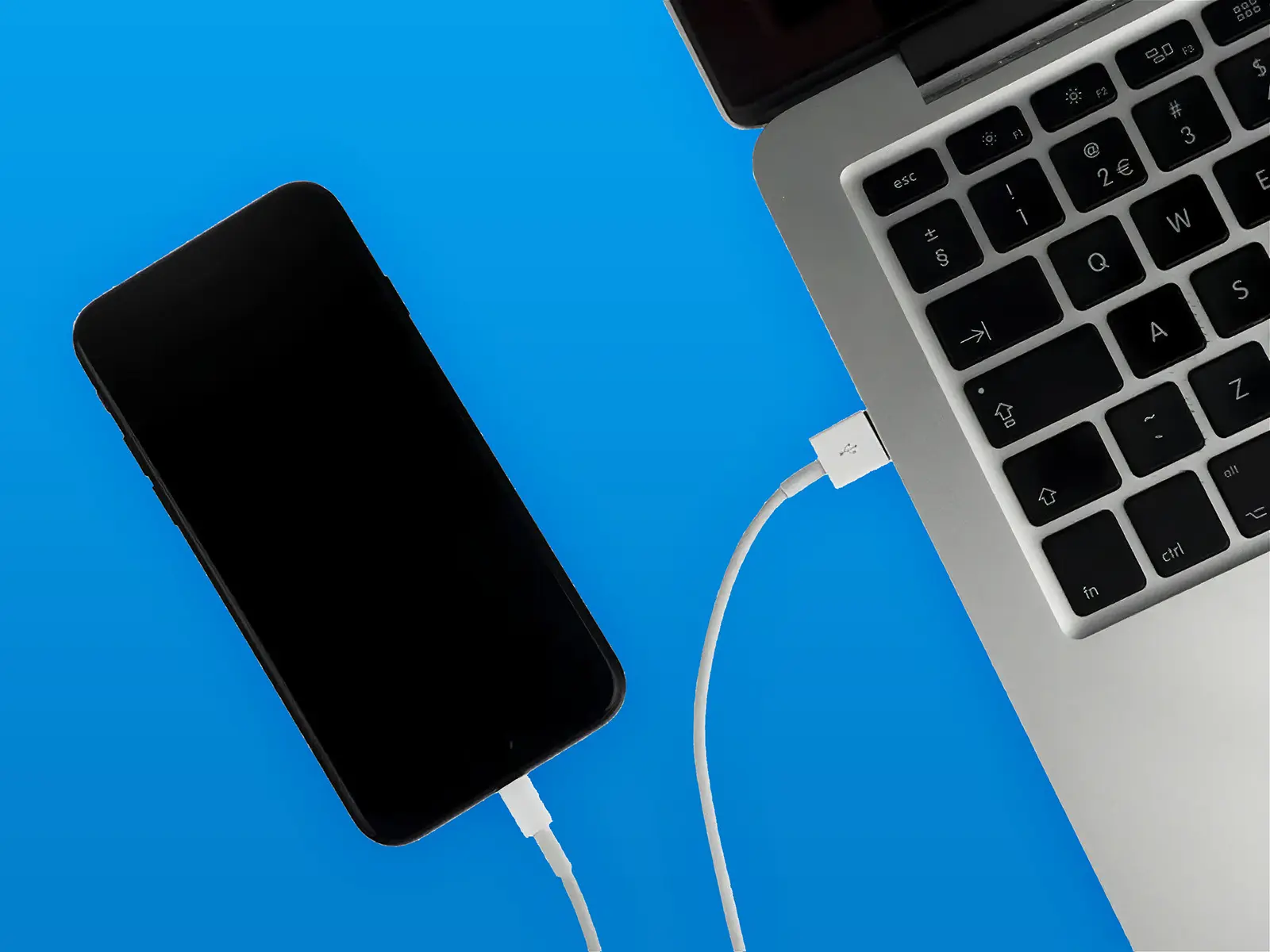
Een reservekopie (ook wel back-up of backup) van je iPhone maak je via iCloud of via een computer. Met iCloud gaat het draadloos en automatisch. Via een Mac of Windows-pc sla je een lokale kopie op. Beide methodes bewaren je apps, foto’s, berichten, contacten en instellingen, zodat je ze kunt terugzetten op een nieuw of gereset toestel.
Bij Fixje koop je een refurbished iPhone met twee jaar batterijgarantie. Je oude toestel ruil je in via verkopen.fixje.nl.
Reservekopie maken via iCloud
Dit is de makkelijkste methode en werkt volledig draadloos. iCloud maakt automatisch een reservekopie als je iPhone is aangesloten op stroom, verbonden met wifi en het scherm vergrendeld is.
Handmatig een iCloud-reservekopie maken:
- Zorg dat je op wifi zit
- Ga naar Instellingen → je naam → iCloud → iCloud-reservekopie
- Zet het schuifje bij Maak back-up van deze iPhone aan
- Tik op Maak nu reservekopie
- Blijf verbonden met wifi totdat de balk vol is
Je ziet daarna de datum en tijd van de laatste back-up. Zorg dat je genoeg iCloud-opslag hebt. Het gratis iCloud-abonnement geeft 5 GB. Heb je meer data, dan heb je meer opslag nodig via iCloud+. Lees onze tips voor het beheren van je iCloud-opslag.
Automatische iCloud-reservekopie:
Zet het schuifje bij Maak back-up van deze iPhone aan en je iPhone maakt voortaan elke nacht automatisch een reservekopie zodra hij aan de oplader ligt en op wifi zit.
Reservekopie maken via je Mac
Gebruik deze methode als je liever een lokale kopie wilt of onvoldoende iCloud-opslag hebt. Je hebt macOS 10.15 Catalina of nieuwer nodig.
- Sluit de iPhone aan op je Mac met een USB- of USB-C-kabel
- Open Finder
- Klik op je iPhone onder Locaties in de navigatiekolom
- Tik op Vertrouw op je iPhone als daarom wordt gevraagd
- Klik op Algemeen bovenin het Finder-venster
- Kies Maak op deze Mac een back-up van alle gegevens op je iPhone
- Wil je de back-up versleutelen? Zet dan ook Versleutel lokale back-up aan en stel een wachtwoord in
- Klik op Maak nu back-up
Een versleutelde back-up bewaart ook je wachtwoorden, gezondheidsgegevens en Wi-Fi-instellingen. Een gewone back-up niet.
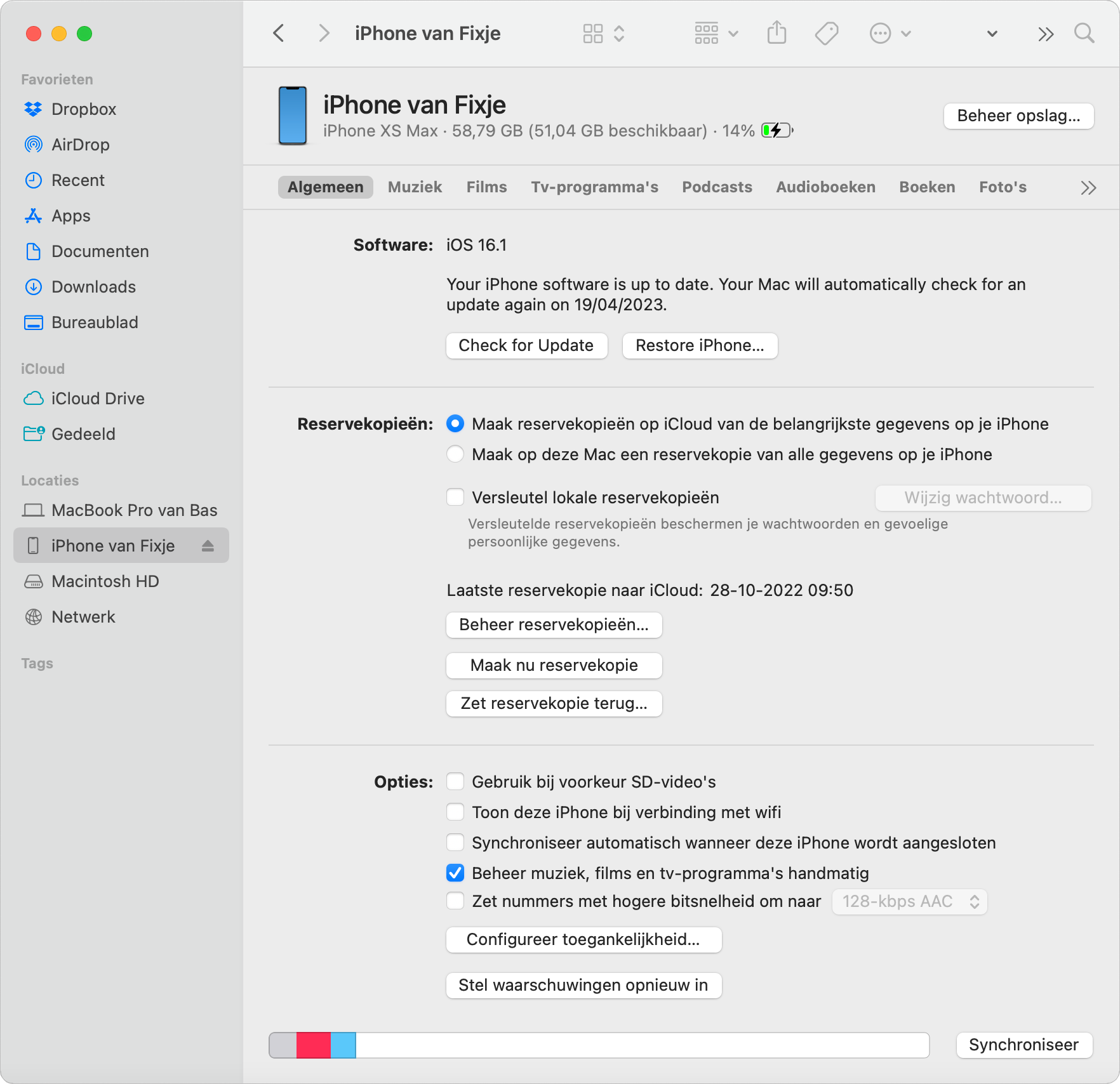
iPhone reservekopie op Mac via Finder
Reservekopie maken via Windows
Op Windows gebruik je iTunes of de Apple Devices-app.
- Sluit de iPhone aan op je computer met een USB-kabel
- Open iTunes of de Apple Devices-app
- Klik op het iPhone-icoontje linksboven
- Klik op Overzicht
- Klik op Maak nu reservekopie onder het kopje Reservekopieën
- Wil je de back-up versleutelen? Vink dan Lokale back-up versleutelen aan
iTunes is gratis te downloaden via apple.com als je het nog niet hebt.
WhatsApp reservekopie meenemen naar je nieuwe iPhone
WhatsApp-berichten worden niet automatisch meegenomen in een iCloud-reservekopie tenzij je de WhatsApp-back-up apart inschakelt.
Ga in WhatsApp naar Instellingen → Chats → Reservekopie van chats → Maak nu een reservekopie. De back-up wordt opgeslagen in iCloud. Op je nieuwe iPhone log je in met hetzelfde WhatsApp-nummer en dezelfde Apple ID om de chatgeschiedenis terug te zetten.
Wil je dit automatisch bijhouden? Kies bij Automatische reservekopie voor Dagelijks, Wekelijks of Maandelijks.
Reservekopie terugzetten op een nieuwe iPhone
Via iCloud: Zet je nieuwe iPhone aan en volg de configuratiestappen totdat je bij Apps en gegevens komt. Kies Zet iCloud-reservekopie terug, log in met je Apple ID en kies de meest recente back-up. Moet je het toestel eerst leegmaken? Lees dan hoe je de iPhone fabrieksinstellingen terugzet.
Via Mac of computer: Sluit de nieuwe iPhone aan en open Finder of iTunes. Klik op je iPhone, kies Herstel reservekopie en selecteer de back-up. Is de back-up versleuteld, vul dan het wachtwoord in.
Zorg dat de nieuwe iPhone minstens dezelfde iOS-versie heeft als de back-up. Is de nieuwe iPhone op een lagere versie, werk hem dan eerst bij via Instellingen → Algemeen → Software-update. Wil je gegevens draadloos overzetten zonder back-up? Lees dan ons blog over iPhone gegevens overzetten.
iPhone reservekopie maken en overzetten via iTunes (video)
Wat zit er in een iPhone reservekopie
Een iCloud-reservekopie of lokale back-up bevat:
- Foto’s en video’s
- App-gegevens en instellingen
- Berichten (sms, iMessage)
- Contacten en agenda
- Inloggegevens van apps (bij versleutelde back-up)
- Wi-Fi-wachtwoorden (bij versleutelde back-up)
- Gezondheidsgegevens (bij versleutelde back-up)
- Indeling van het beginscherm en widgets
Wat er niet in zit: content uit de iTunes Store, App Store en Apple Books die opnieuw te downloaden is. Muziek en films die je hebt gekocht zijn altijd opnieuw te downloaden met hetzelfde Apple ID.
Vragen over het maken van een iPhone reserve kopie?
Heb je nog vragen over het overzetten stel die dan onder dicht bericht. Gebruik tijdens het overzetten altijd een gecertificeerde lightning USB kabel zodat de data overdracht niet fout kan gaan.
Veelgestelde vragen over iPhone reservekopie maken
- Vraag
Wat is het verschil tussen een iCloud-reservekopie en een lokale back-up?
AntwoordEen iCloud-reservekopie staat online en is toegankelijk vanaf elk apparaat met je Apple ID. Een lokale back-up staat op je Mac of Windows-pc en is alleen beschikbaar als je toegang hebt tot die computer. Een lokale back-up is sneller en bevat meer gegevens als je hem versleutelt.
- Vraag
Hoe lang duurt een iPhone reservekopie maken?
AntwoordDat hangt af van hoeveel data je hebt en hoe snel je wifi of USB-verbinding is. Een eerste back-up kan 15 minuten tot een uur duren. Latere back-ups zijn sneller omdat alleen de wijzigingen worden opgeslagen.
- Vraag
Waarom lukt mijn iCloud-reservekopie niet?
AntwoordControleer of je genoeg iCloud-opslag hebt en of je op wifi zit. Ga naar Instellingen → je naam → iCloud om te zien hoeveel opslag je nog hebt. Is die vol, verwijder dan oude back-ups of koop meer opslag via iCloud+. Meer hulp bij je opslag? Lees onze tips voor iCloud-opslag beheren.
- Vraag
Wordt WhatsApp meegenomen in de back-up?
AntwoordAlleen als je WhatsApp-back-up in iCloud hebt ingeschakeld. Zie de WhatsApp-sectie hierboven.
Maak een reservekopie voordat je de iPhone verkoop
We raden aan dat je voordat je een iPhone verkoopt een reservekopie maakt van alle bestanden. Je wilt natuurlijk geen dierbare foto’s of belangrijke bestanden verliezen. Als je dit hebt gedaan kun je de iPhone verkopen aan Fixje, we geven je een eerlijke prijs voor je oude iPhone. Ontdek hoeveel jij ontvangt voor je toestel!
Verkopen blogs
Kom meer te weten over het verkopen van je iPhone, iPad, Apple Watch, MacBook, iMac, Samsung, Samsung Galaxy Tab, Samsung Galaxy Watch, Google Pixel, Xiaomi, One Plus, Sony Xperia, Fairphone, Nothing Phone, Oppo, PlayStation, Xbox, Nintendo Switch, Steam Deck, JBL of Dyson.
- iPhone verkopen
- iPhone inruilen voor geld
- Waar kan ik mijn iPhone verkopen
- iPhone leegmaken voor verkoop
- Hoeveel is mijn iPhone waard
- iPhones belanden in de la
- 4 tips om je iPhone in te ruilen
- iPhone verkopen: 10 gouden tips
- iPad verkopen
- iPad inruilen voor geld
- iPad leegmaken voor verkoop
- Hoeveel is mijn iPad waard
- Apple Watch verkopen
- Apple Watch inruilen voor geld
- Hoeveel is mijn Apple Watch waard
- AirPods inruilen voor geld
- MacBook verkopen
- MacBook inruilen voor geld
- MacBook leegmaken voor verkoop
- Hoeveel is mijn MacBook waard
- iMac verkopen
- iMac inruilen voor geld
- Hoeveel is mijn iMac waard
- Samsung verkopen
- Samsung inruilen voor geld
- Samsung leegmaken voor verkoop
- Hoeveel is mijn Samsung Galaxy waard?
- Samsung Galaxy Tab verkopen
- Samsung Galaxy Tab leegmaken voor verkoop
- Samsung Galaxy Watch verkopen
- Google Pixel verkopen
- Google Pixel leegmaken voor verkoop
- Oppo verkopen
- Oppo leegmaken voor verkoop
- Hoeveel is mijn Oppo waard?
- Fairphone verkopen
- Fairphone leegmaken voor verkoop
- Hoeveel is mijn Fairphone waard?
- OnePlus verkopen
- OnePlus leegmaken voor verkoop
- Xiaomi verkopen
- Xiaomi leegmaken voor verkoop
- Sony Xperia verkopen
- Hoeveel is mijn Sony Xperia waard?
- Nothing Phone verkopen
- Nothing Phone leegmaken voor verkoop
- Hoeveel is mijn Nothing Phone waard?
- Telefoon verkopen
- PlayStation verkopen
- PlayStation leegmaken voor verkoop
- Google Pixel inruilen
- MacBook Air inruilen
- MacBook Pro inruilen
- Laptop inruilen
- Telefoon inruilen
- Smartwatch verkopen
- Spelcomputer verkopen


4 reacties op “iPhone reservekopie maken”
ik heb een icloud reservekopie gemaakt van mijn iPhone 8. Die wil ik overzetten naar een oude iPhone 5 omdat mijn 8 gerepareerd gaat worden. Nu geeft de iphone 5 aan bij het terugzetten “er zijn geen icloudreservekopieen die compatible zijn met de versie IOS 10.3.3.
Wat moet ik doen de reservekopie toch over te kunnen zetten
?
Hallo Milou,
Helaas is dit niet mogelijk.
Met vriendelijke groet,
FixjeiPhone
Goede morgen, ik heb een nieue iphone xs. Hiervoor een 8 plus. Nu heeft apple verzonnen om voor de 8+ een aparte updat van ios te maken. Ik probeer nu om een icloud reservekopie terug te zetten maar dit lijkt onmogelijk omdat ik mijn xs niet kan upgraden naar 12.3.2 en mijn iphone 8 niet terug kan zetten naar 12.3.1. Jullie toevallig een oplossing voor mij?
Hallo Marsha,
Neem hiervoor gerust even contact op met onze klantenservice.
Een medewerker van ons zal je hierbij direct verder kunnen helpen (Live Chat mogelijk).
Met vriendelijke groet,
Team FixjeiPhone