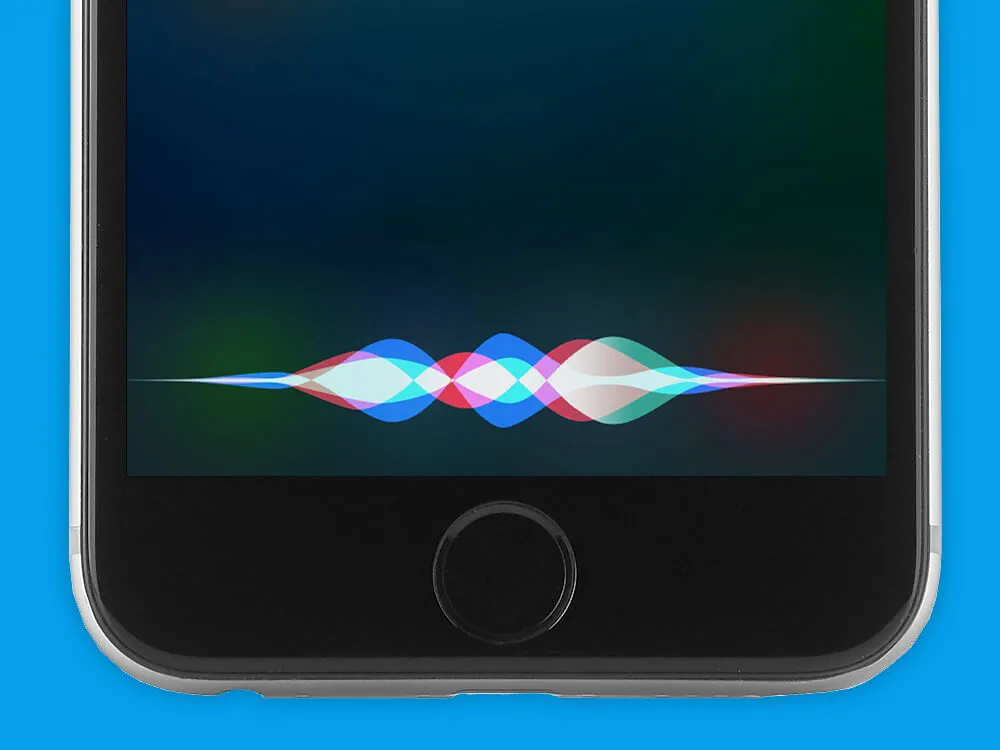
Werkt Siri niet meer, dan ligt dat in de meeste gevallen aan een instelling en niet aan een kapotte microfoon. Controleer eerst of Siri aanstaat, of je iPhone internet heeft, of de Energiebesparingsmodus uitstaat en of er geen beperkingen via Schermtijd actief zijn. Lost dat niets op en hoor je tijdens het bellen dat de ander je gewoon verstaat, maar hoort Siri je niet, dan gaat het vaak om de microfoon bovenaan de iPhone, bij de speaker, en niet om de microfoon die je bij bellen gebruikt. Die kun je zelf vervangen met de juiste reparatie handleiding voor jouw model.
Controleer eerst of Siri aanstaat
Ga naar instellingen en tik op Siri, of op Apple Intelligence en Siri als je een nieuwere iPhone hebt. Tik op “Praat met en schrijf aan Siri” en kijk of “Siri” of “Hé Siri” is ingeschakeld. Staat de schakelaar al aan, zet hem dan uit en na een paar seconden weer aan, dit lost vaak al genoeg op zonder verdere stappen. Reageert Siri wel via de zijknop maar niet op “Hé Siri”, dan is de kans groot dat je stem opnieuw getraind moet worden. Doorloop dan de configuratie opnieuw en spreek de zinnen op het scherm rustig en duidelijk uit.
Heeft je iPhone internet nodig om Siri te laten werken?
Ja, Siri stuurt je vraag naar de servers van Apple om een antwoord te bepalen en heeft dus een werkende wifi- of dataverbinding nodig. Twijfel je of je verbinding het probleem is, open dan Safari en probeer een willekeurige site te laden. Lukt dat niet, dan ligt het probleem bij je internetverbinding en niet bij Siri zelf.
Staat de Energiebesparingsmodus aan
Heb je de Energiebesparingsmodus ingeschakeld, te herkennen aan het gele of oranje batterij-icoon, dan werkt “Hé Siri” niet. Deze modus schakelt bewust functies uit die continu naar je stem moeten luisteren, dit is geen storing maar een instelling om de accu te sparen. Zet de Energiebesparingsmodus uit via instellingen en probeer “Hé Siri” opnieuw.
Staan er beperkingen via Schermtijd
Dit wordt vaak over het hoofd gezien. Ga naar instellingen, tik op Schermtijd en dan op Inhoud en privacybeperkingen. Staat deze schakelaar aan, tik dan op Apple Intelligence en Siri en controleer of Siri en de dicteerfunctie zijn toegestaan. Veel mensen hebben dit ooit per ongeluk ingesteld, bijvoorbeeld toen het toestel werd ingericht voor een kind, en zijn vergeten het weer uit te zetten.
Klopt de taalinstelling
Siri verstaat alleen de taal waarop hij is ingesteld. Ga naar instellingen, tik op Siri en dan op Taal, en controleer of hier echt Nederlands staat en niet per ongeluk een andere taalvariant. Gebruik je een VPN en zie je de Siri-instellingen helemaal niet terug in het menu, schakel de VPN dan tijdelijk uit en herstart je iPhone.
Waarom bellen wel werkt en Siri niet?
In je iPhone zitten meerdere microfoons. Tijdens een telefoongesprek gebruik je vooral de microfoon onderaan het toestel, vlak bij je mond. Siri gebruikt daarentegen de microfoon bovenaan, dicht bij de speaker waar je ook naar luistert. Kun je dus gewoon bellen en hoort de ander je goed, maar reageert Siri niet, dan wijst dat op een probleem met specifiek die bovenste microfoon, niet met je microfoon in het algemeen.
Test zelf of de microfoon kapot is
Sluit een koptelefoon of oordopjes aan en probeer Siri daarmee te gebruiken. Werkt Siri nu wel, dan ligt het probleem bij de ingebouwde microfoon. Open ook de Dictafoon-app en neem een paar seconden geluid op. Hoor je jezelf terug, dan functioneert de microfoon voor gewoon geluid, en wijst een falende Siri eerder op vuil in de microfoonopening dan op een defecte kabel. Een voorzichtige poets met een schone, zachte kwast of een klein beetje perslucht kan al genoeg zijn voordat je aan vervangen denkt.
Siri werkt niet op de Apple Watch
Reageert Siri wel op je iPhone maar niet op je Apple Watch, controleer dan eerst of Siri op beide apparaten apart is ingeschakeld: op de iPhone via instellingen, Siri, en op de Watch via de instellingen-app op de Watch zelf. Herstart daarna de Apple Watch. Krijg je geen enkel geluid terug van Siri op een nieuwere Apple Watch, dan moet de Siri-stem soms nog gedownload worden, dit gebeurt alleen als de Watch is opgeladen en verbonden met wifi. Laat de Watch een nacht op de oplader liggen en probeer het daarna opnieuw. Zorg ook dat de microfoon of speaker van de Watch niet wordt afgedekt door een hoesje of bandje.
Siri reageert maar zegt niets
Krijg je alleen tekst te zien en geen gesproken antwoord, dan staat je iPhone waarschijnlijk in de stille modus en heb je gesproken feedback op “Regel met belsignaalschakelaar” staan. Ga naar instellingen, tik op Siri en dan op Siri-reacties, en kies voor “Altijd ingeschakeld” als je wilt dat Siri hoorbaar blijft antwoorden, ook als je toestel op stil staat.
Hoe kan ik de microfoon repareren zodat Siri weer werkt
Blijkt uit de vorige stappen dat de microfoon echt defect is, dan kun je dit zelf repareren. Bij de iPhone 4s vervang je de audiokabel, bij nieuwere modellen vanaf de iPhone 5 zit de microfoon voor Siri op de voorcamerakabel. Volg de handleiding voor jouw model om precies te zien welk onderdeel je moet vervangen.
Reparatie handleidingen per iPhone:
Belangrijk tijdens de reparatie
Volg de handleiding en video stap voor stap, zo zie je precies hoe je het kapotte onderdeel vervangt door het nieuwe onderdeel. Gebruik bij de reparatie een goede iPhone reparatieset en iPhone onderdelen van goede kwaliteit, zo weet je zeker dat de basis van de reparatie klopt. Een magnetische schroefmat helpt om overzicht te houden over alle schroefjes die je tijdens het demonteren verwijdert.
Twijfel je of de microfoon echt het probleem is, of loop je tegen een ander softwareprobleem aan zoals een iPhone die niet reageert op Face ID, bekijk dan ook onze uitleg over Face ID werkt niet, dezelfde Schermtijd-beperkingen die Siri blokkeren, blokkeren namelijk soms ook Face ID.
Ben je op zoek naar een ander toestel, bekijk dan ons refurbished iPhone assortiment voor een betrouwbaar alternatief.
iPhone software blogs
- Face ID werkt niet
- iPhone fabrieksinstellingen terugzetten
- iTunes error tijdens bijwerken of herstellen
- 6 tips beheren iCloud opslag
- iPhone herstellen bij software problemen
- iPhone start niet op door bootloop
- iPhone DFU mode activeren
- iPhone in herstelmodus zetten
- Face ID en touch ID verschil
- Siri werkt niet
- Alles over eSim, dual-sim op iPhone
- 3 dingen over True Tone
- NFC aanzetten op iPhone
- iOS 16
Veelgestelde vragen over Siri die niet werkt
- Vraag
Waarom werkt Siri niet meer na een update?
AntwoordNa een software-update kunnen instellingen soms terugspringen naar de standaardwaarde. Controleer of Siri nog aanstaat en herstart je iPhone eenmaal volledig, dit lost de meeste problemen na een update op.
- Vraag
Siri werkt niet goed en verstaat me steeds verkeerd, wat kan ik doen?
AntwoordTrain Siri opnieuw in door bij instellingen, Siri, "Hé Siri" uit en weer aan te zetten en de voorbeeldzinnen rustig uit te spreken. Praat in een stille ruimte, achtergrondgeluid maakt het voor Siri lastiger om je stem goed te herkennen.
- Vraag
Hey Siri werkt niet meer op mijn oudere iPhone, hoe kan dat?
AntwoordOp oudere modellen werkt "Hé Siri" soms alleen als het toestel aan de oplader ligt, nieuwere iPhones ondersteunen dit ook los van de oplader. Controleer bij een ouder toestel dus eerst of dit de reden is voordat je verder zoekt.
- Vraag
Kan ik de microfoon van mijn iPhone zelf vervangen?
AntwoordJa, bij de meeste modellen zit de microfoon voor Siri op de voorcamerakabel, en die kun je met de juiste handleiding en gereedschap zelf vervangen. Volg de stappen per model nauwkeurig en gebruik een goede kwaliteit onderdeel.


6 reacties op “Siri werkt niet? Bekijk hier de oplossing!”
Hallo,
Ik heb een vraag over mijn iPhone 6. Siri reageert namelijk niet meer, ik kan wel gewoon nog bellen. De persoon met wie ik bel hoort mij wel gewoon en ik hem ook. De iPhone reageert niet op ‘He Siri’ maar ook niet wanneer ik de Home Button ingedrukt houdt.. Als ik de Home Button ingedrukt houdt zie ik wel ‘Waarmee kan ik je van dienst zijn?’ maar Siri hoort mij niet…
Ik heb het scherm vervangen, dus misschien dat ik iets verkeerd terug heb geplaatst.. Ik had een scherm besteld op AlieExpres, maar nu ik deze site ontdekt heb denk ik dat ik voortaan maar hier bestel.. Ik heb het scherm overigens zelf voorgemonteerd. Dit was voor mij de eerste keer dat ik een scherm vervangen heb of überhaupt een iPhone open heb gemaakt.. Ik heb daarom als ‘proefkonijn’ mijn oude iPhone 6 gebruikt. Alles werkt overigens perfect, al is de scherm kwaliteit niet super.. Echter Siri werkt dus niet, maar de dictafoon werkt wel gewoon..
Ik hoop dat jullie mij kunnen helpen, alvast bedankt!
Met vriendelijke groet
Kimberley
Hallo Kimberley,
We raden in dit geval zeker aan om de voorcamera kabel te vervangen.
Op deze kabel zit namelijk de microfoon welke gebruikt wordt voor Siri.
Met vriendelijke groet,
Team FixjeiPhone
Ik heb een 12pro maar mijn Siri doet het niet als ik zeg ‘hè Siri’ maar wel als ik op de home knop druk…hoe kan ik dat fixen want als ik FaceTime met mensen kunnen ze me wel goed verstaan.
Hé Fleur, Waarschijnlijk heb je geen hardware probleem. Wil je is kijken bij instellingen -> Siri en zoeken? Vermoedelijk heb je één van deze instellingen niet goed staan. Gr. Davey
Ik heb hetzelfde probleem als Fleur. Ik kan Hé Siri niet instellen, maar als ik de zijknop indruk (Xs) dan kan ik wel opdrachten inspreken. Wat kan er mis zijn?
Hé Christa, Je zou de iPhone een keer kunnen resetten. Als dit niet de oplossing is heb je vermoedelijk een hardware probleem. De microfoon die gebruikt wordt door siri kan niet goed functioneren of het moederbord kan kapot zijn. Gr. Davey