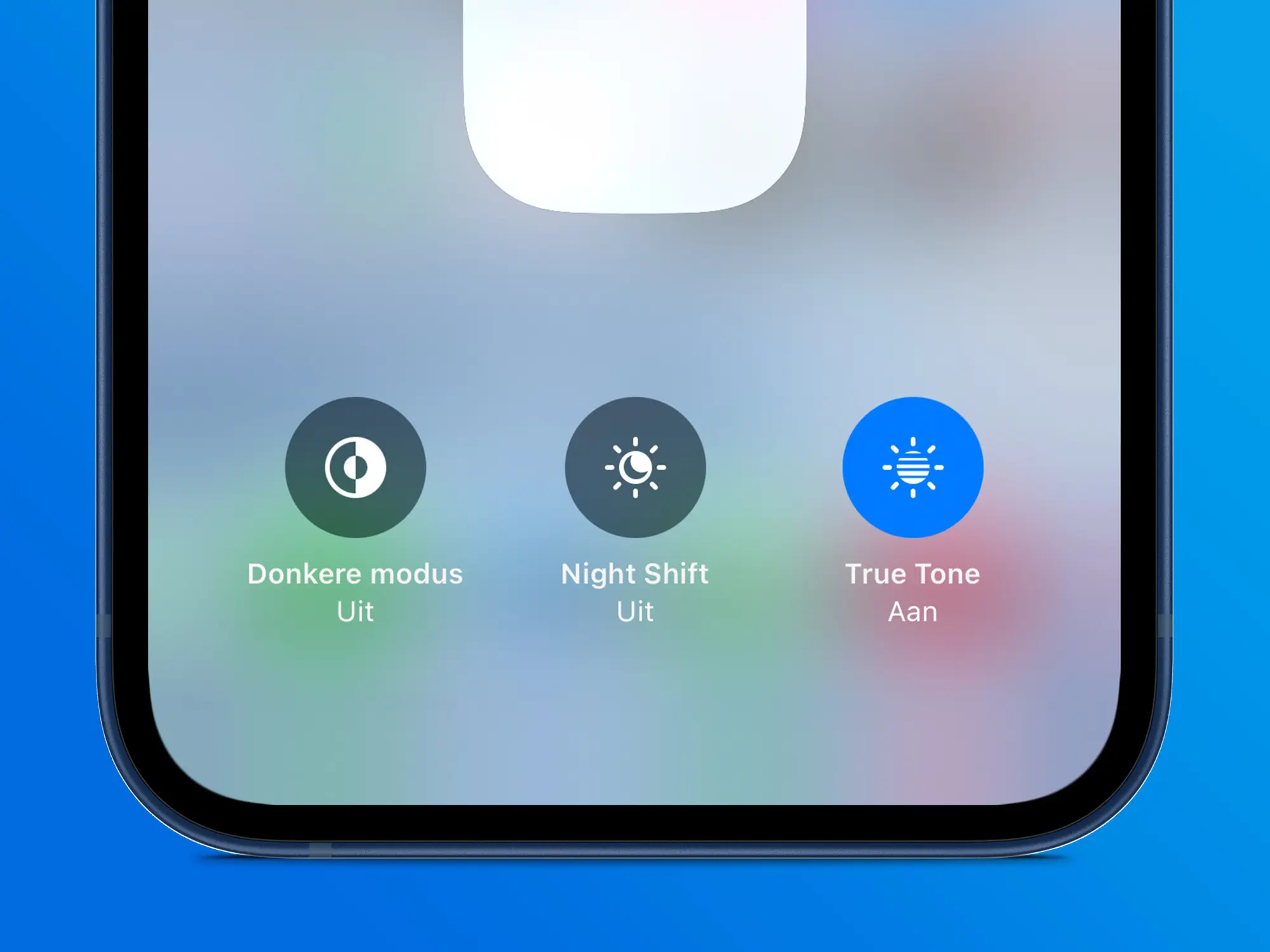
True Tone is een schermfunctie van Apple die de witbalans en kleurtemperatuur van het scherm automatisch aanpast aan het omgevingslicht. Het zit in de iPhone vanaf de iPhone 8, in de iPad vanaf diverse modellen en in MacBooks vanaf 2018. True Tone staat standaard aan en je hoeft er niets voor in te stellen. Het doel is een natuurlijkere kijkervaring: wit op het scherm voelt als wit op papier, ongeacht het licht om je heen. True Tone is niet hetzelfde als Night Shift. Zet je True Tone uit, dan blijft de kleurtemperatuur constant. Vervang je het scherm van een iPhone 8 of nieuwer, dan verdwijnt True Tone en moet je hem laten herstellen met een programmer.
Wat is True Tone?
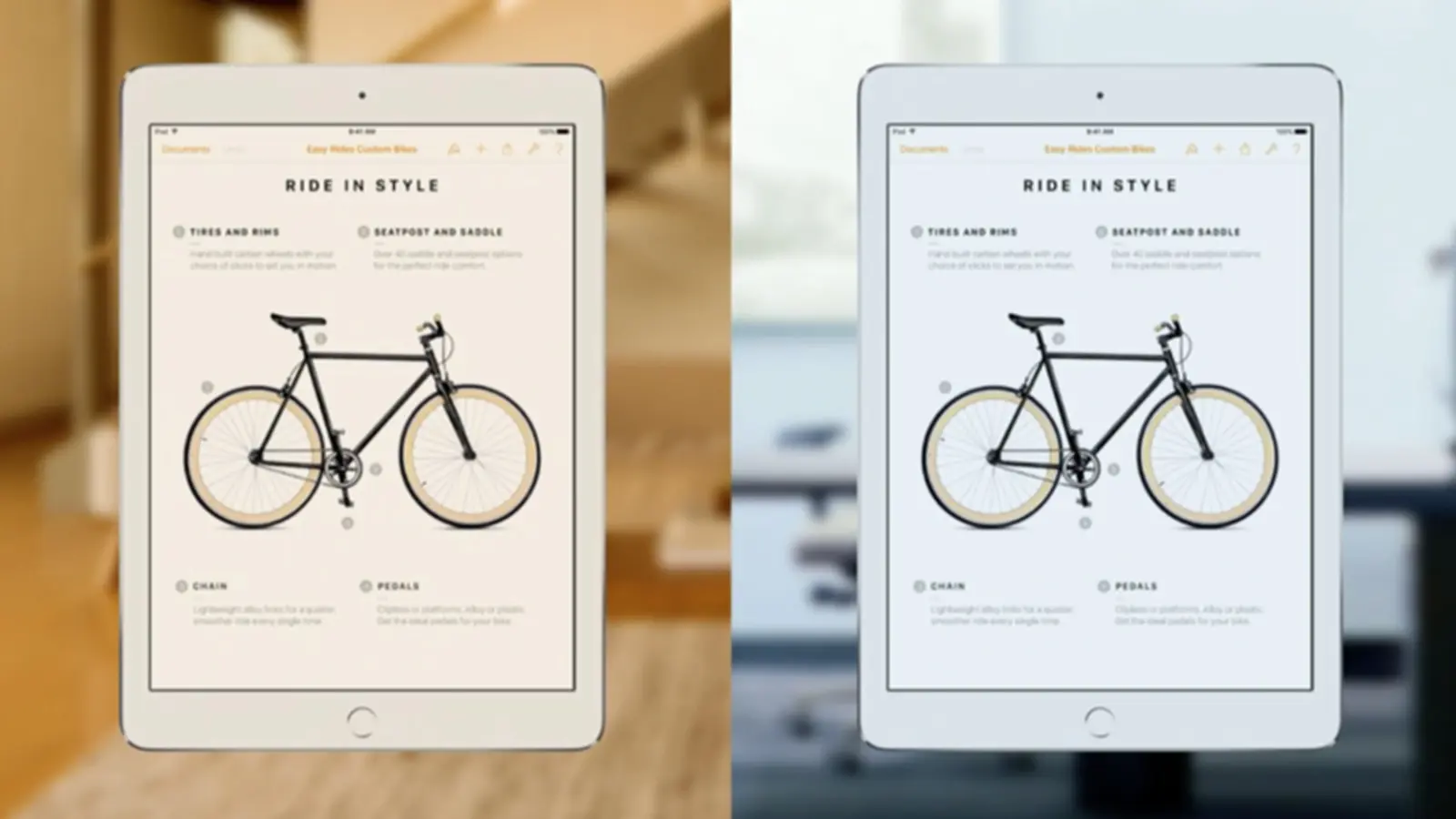
True Tone is een schermtechniek van Apple. Kleine sensoren in het apparaat meten constant de kleurtemperatuur van het licht om je heen. Op basis daarvan past het scherm automatisch de witbalans aan. Zit je in een kamer met warm geel licht, dan wordt het scherm iets warmer. In fel daglicht wordt het koeler en helderder.
Het effect lijkt op hoe een vel wit papier eruitziet onder verschillende lichten. Een witte pagina in gloeilampenlicht ziet er niet hetzelfde uit als buiten in de zon. True Tone probeert dit na te bootsen, zodat wit op het scherm er altijd als wit uitziet voor je ogen.
Je merkt True Tone het duidelijkst als je het uitzet. Dan ziet het scherm er plotseling feller en blauwer uit dan je gewend was.
True Tone is niet hetzelfde als Night Shift. Night Shift maakt het scherm bewust warmer in de avonduren om blauw licht te filteren. Dat doet het op vaste tijden, los van het licht in de ruimte. True Tone werkt de hele dag en past zich voortdurend aan aan de omgeving. Je kunt beide functies tegelijk gebruiken.
True Tone
Welke iPhones en iPads hebben True Tone
Apple introduceerde True Tone in 2016 op de iPad Pro. Sindsdien is het uitgebreid naar de meeste nieuwe modellen.
iPhones met True Tone:
iPhone 8, iPhone 8 Plus, iPhone X, iPhone XS, iPhone XS Max, iPhone XR, iPhone 11, iPhone 11 Pro, iPhone 11 Pro Max, iPhone SE 2 (2020), iPhone 12-serie, iPhone 13-serie, iPhone SE 3 (2022), iPhone 14-serie, iPhone 15-serie, iPhone 16-serie en alle iPhone 17-modellen.
iPads met True Tone:
iPad Pro vanaf 2016, iPad Air vanaf de derde generatie (2019), iPad mini vanaf de vijfde generatie (2019), iPad (negende generatie, 2021) en nieuwer.
MacBooks met True Tone:
MacBook Pro en MacBook Air vanaf 2018, iMac vanaf 2020.
Heb je een oudere iPhone zoals de iPhone 7 of eerder? Dan heeft je toestel geen True Tone.
Hoe zet je True Tone uit op iPhone of iPad?
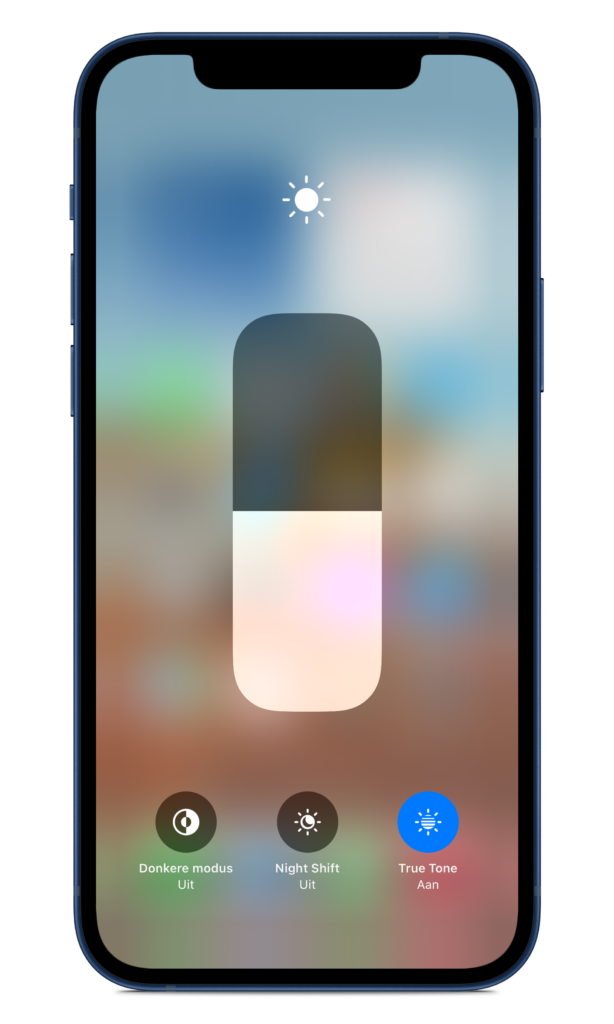
Om True Tone uit te zetten ga je naar Instellingen › Scherm en Helderheid. Hier heb je de optie om True Tone aan en uit te zetten.
Je kunt ook True Tone uitzetten in het bedieningspaneel door op de scherm helderheid schuifbalk in te houden.
Hoe zet je True Tone uit op iPhone of iPad
True Tone staat standaard aan. Je kunt het op twee manieren uitschakelen:
Via Instellingen:
- Open de Instellingen-app
- Ga naar Scherm en helderheid
- Zet de schakelaar bij True Tone uit
Via het Bedieningspaneel:
- Veeg omlaag vanuit de rechterbovenhoek van het scherm
- Houd de schuifbalk voor schermhelderheid ingedrukt
- Tik op de True Tone-knop om hem uit te schakelen
Wanneer wil je True Tone uitzetten? Werk je aan foto’s, grafisch ontwerp of video en heb je een nauwkeurige kleurweergave nodig? Dan is het slim om True Tone even uit te zetten. Voor dagelijks gebruik, e-mails lezen, browsen en video kijken maakt het voor de meeste mensen weinig uit.
Is True Tone beter voor je ogen
True Tone verlaagt het contrast tussen je scherm en de omgeving. Dat klinkt klein, maar na een lange werkdag merk je het verschil. Je ogen hoeven minder hard te werken om het verschil te compenseren tussen het licht in de ruimte en de lichtbron van je scherm.
Veel mensen die True Tone een tijdje gebruiken en het dan uitzetten, reageren hetzelfde: het scherm voelt plotseling veel te blauw en fel aan. Dat zegt genoeg over hoe True Tone werkt.
Voor wie veel op een scherm werkt, is het aan te raden om True Tone aan te laten staan. Voor kleurkritisch werk, foto’s bewerken of grafisch ontwerp schakel je het tijdelijk uit.
Hoe behoud je True Tone bij het vervangen van je iPhone scherm
Vervang je het scherm van een iPhone 8 of nieuwer, dan verdwijnt de True Tone-functie. De True Tone-data is opgeslagen in de oorspeaker- en sensorkabel die aan het originele scherm gekoppeld is. Een nieuw scherm heeft die koppeling niet.
Er zijn twee situaties:
Je vervangt met een origineel scherm van een ander toestel: de True Tone-data kan worden overgeschreven met een multifunctionele programmer (zoals de JCID-programmer). De data van het originele scherm wordt uitgelezen en naar het nieuwe scherm geschreven.
Je vervangt met een niet-origineel scherm: ook dan kan True Tone worden hersteld, maar dan moet het bordnummer van de iPhone via software worden uitgelezen en naar het vervangende scherm worden geschreven.
Beide reparaties vereisen specifieke apparatuur en softwarekennis. Wil je zeker weten dat True Tone na een schermreparatie blijft werken, laat de reparatie dan uitvoeren door een specialist. Bekijk onze iPhone reparatie onderdelen als je zelf aan de slag wilt, of bekijk het aanbod op onze pagina met refurbished iPhones met 2 jaar garantie en Keurmerk Refurbished.
True Tone op de Mac
Op een Mac schakel je True Tone in via Systeeminstellingen → Beeldschermen. Alleen Macs met een compatibel ingebouwd scherm ondersteunen de functie. Bij externe schermen werkt True Tone alleen met de Apple Studio Display en het Apple Pro Display XDR.
iPhone software blogs
- Face ID werkt niet
- iPhone fabrieksinstellingen terugzetten
- iTunes error tijdens bijwerken of herstellen
- 6 tips beheren iCloud opslag
- iPhone herstellen bij software problemen
- iPhone start niet op door bootloop
- iPhone DFU mode activeren
- iPhone in herstelmodus zetten
- Face ID en touch ID verschil
- Siri werkt niet
- Alles over eSim, dual-sim op iPhone
- 3 dingen over True Tone
- NFC aanzetten op iPhone
- iOS 16
Veelgestelde vragen over True Tone
- Vraag
Wat is True Tone op de iPhone?
AntwoordTrue Tone past de witbalans van het scherm automatisch aan op het omgevingslicht. Sensoren meten de kleurtemperatuur in de ruimte en het scherm past zich daarop aan, zodat wit er altijd als wit uitziet.
- Vraag
Wat is het verschil tussen True Tone en Night Shift?
AntwoordTrue Tone past de witbalans aan op het omgevingslicht, de hele dag door. Night Shift maakt het scherm bewust warmer in de avond om blauw licht te verminderen. De twee functies werken naast elkaar.
- Vraag
Hoe zet ik True Tone uit op mijn iPhone?
AntwoordGa naar Instellingen → Scherm en helderheid en zet de schakelaar bij True Tone uit. Of houd de helderheidsschuif in het Bedieningspaneel ingedrukt en tik op de True Tone-knop.
- Vraag
Welke iPhones hebben True Tone?
AntwoordAlle iPhones vanaf de iPhone 8, inclusief de iPhone SE 2020 en SE 2022 en alle latere modellen.
- Vraag
Waarom werkt True Tone niet meer na een schermreparatie?
AntwoordTrue Tone is gekoppeld aan de sensorkabel van het originele scherm. Na een schermvervanging is die koppeling verbroken. Met een programmer kan de True Tone-data worden hersteld. Gebruik bij schermreparatie altijd een specialist die dit correct kan uitvoeren.
- Vraag
Verbruikt True Tone extra batterij?
AntwoordHet verschil in batterijverbruik is in de praktijk klein. True Tone gebruikt sensoren die continu actief zijn, maar de impact op de accuduur is beperkt.


